
Ollama私有化大模型部署与Apifox和Chatbox调用
本篇要点:① 私有化大模型方案 ② Ollama 安装与部署 ③ Ollama 客户端命令 ④ Apifox 调用 Ollama API ⑤ ChatBox 搭建聊天机器人 ⑥ HTTP 基础补充
大纲
- 了解私有化大模型
- 掌握 Ollama 安装与部署
- 熟悉 Ollama 客户端命令
- 掌握基于 Ollama 平台的 ChatBox 聊天机器人
一、私有大模型方案
学习目标
了解私有化大模型解决方案,能够选择企业常用的方案实现私有大模型部署。
为什么要有私有大模型
随着 AI 技术普及,AI 在提升效率的同时也暴露出严重的安全问题。最典型的是三星员工使用 ChatGPT 泄露公司机密的案例。
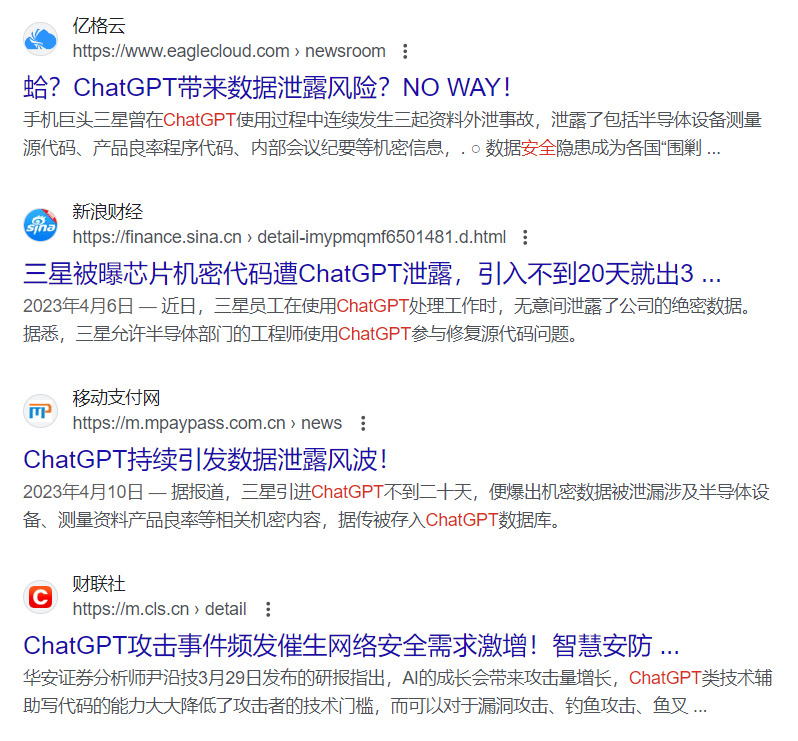
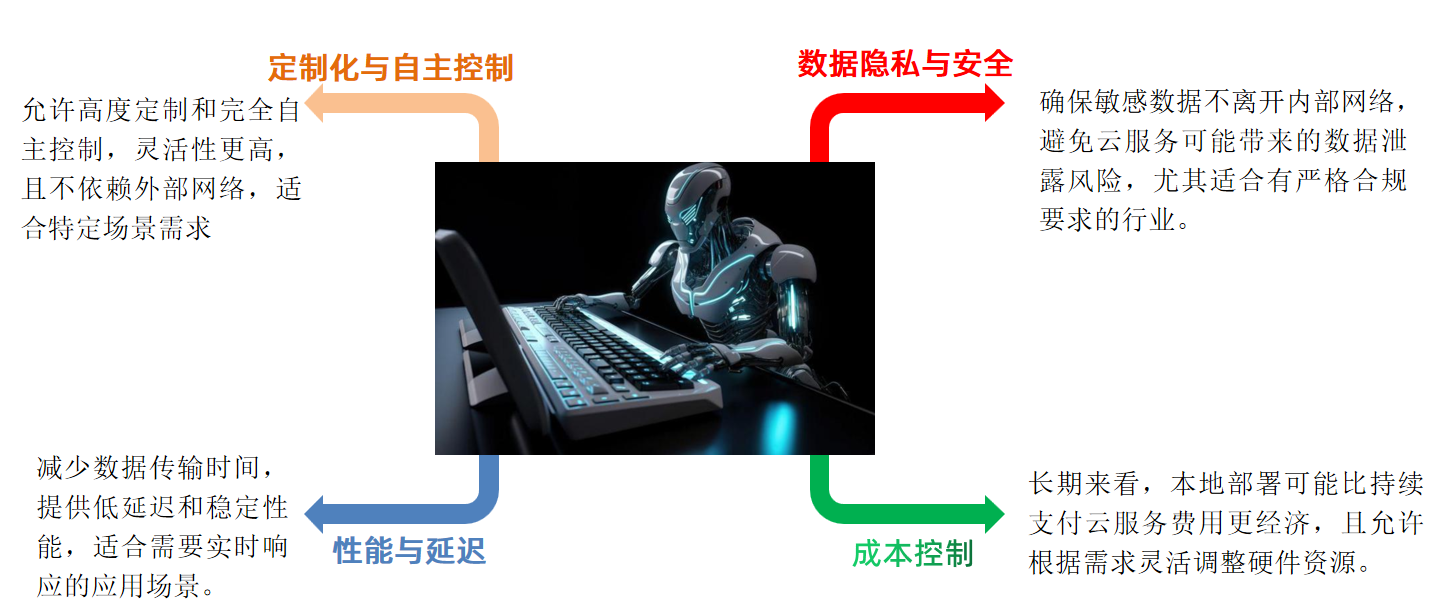
核心问题就是企业数据隐私与安全:在金融、医疗、政府等行业,数据隐私至关重要。使用公共大模型可能涉及敏感数据泄露风险,因为公共模型训练过程可能接触到来自不同来源的敏感数据。因此产生私有大模型的市场需求——私有大模型允许企业或机构在自己的数据上训练模型,训练结果只供内部或合作伙伴使用,确保数据隐私和安全。
除了数据隐私,还有便于内部员工提效、大模型开发的投入等原因,共同推动私有大模型成为未来 AI 发展的新方向之一。
私有大模型解决方案
目前社区出现两个代表性产品:Ollama 和 LM Studio。
| 维度 | Ollama | LM Studio |
|---|---|---|
| 产品定位 | 开源的本地 LLM 运行框架 | 闭源的本地 LLM 工作站(训练/部署/调试一体) |
| 技术特点 | 智能化、便捷、安全,数据传输和存储严格保护 | 高性能、可定制模型结构与训练策略、友好界面 |
| 功能 | 预训练模型访问与微调、多种模型架构、用户友好界面 | 丰富训练数据与算法库、可视化监控、强大调试工具 |
| 应用场景 | 学术研究、开发者原型设计、创意写作 | 智能客服、NLP 任务、学术研究 |
| 用户友好性 | 界面化操作,适合不同水平用户 | 适合初学者和非技术人员 |
| 定制性 | 一定程度的定制选项 | 高度可定制 |
| 资源要求 | 需一定内存/显存;跨平台(macOS/Linux/Windows 预览版) | 复杂模型需大量计算资源 |
| 成本 | 开源,直接成本较低 | 闭源,含软件许可/云服务费用 |
| 社区生态 | 活跃,开发者主流本地运行时,快速适配新模型 | 未提及 |
选择私有化大模型部署方案
Ollama 作为开源轻量级工具,适合熟悉命令行的开发人员和高级用户进行模型实验和微调。提供广泛的预训练模型和灵活定制选项,保持高度便捷性和安全性。最重要的是开源且提供 API,对开发有先天优势,因此在企业中备受欢迎,本篇也以 Ollama 为主要学习对象。
小结
- 了解私有化大模型解决方案
- Ollama:开源的大型语言模型本地运行框架
- LM Studio:闭源的本地大型语言模型工作站
二、Ollama 介绍与下载
学习目标
通过安装 Ollama 工具,实现基于 Ollama 运行通义 Qwen 大模型。
什么是 Ollama
Ollama:一款旨在简化大型语言模型本地部署和运行过程的开源软件。 中文名:羊驼 网址:https://ollama.com/
Ollama 提供轻量级、易于扩展的框架,让开发者能在本地机器上轻松构建和管理 LLM。可以访问和运行一系列预构建模型,或导入和定制自己的模型,无需关注复杂的底层实现。
主要功能包括快速部署和运行各种大语言模型(Llama 2、Code Llama 等),支持从 GGUF、PyTorch、Safetensors 格式导入自定义模型,并提供丰富的 API 和 CLI 命令行工具。
Ollama 特点
- 一站式管理:将模型权重、配置和数据捆绑到 Modelfile 包中,优化设置与配置细节,无需关注底层实现。
- 热加载模型文件:无需重启即可切换不同模型,提高灵活性,增强用户体验。
- 丰富的模型库:提供 Llama 2、Llama 3、通义千问等预构建模型。
- 多平台支持:支持 macOS、Windows、Linux。
- 无复杂依赖:优化推理代码,可在各种硬件上高效运行,包括纯 CPU 推理和 Apple Silicon。
- 资源占用少:代码简洁,运行时占用资源少,本地高效运行。
Ollama 下载
Ollama 支持三种平台:
Ollama 模型库
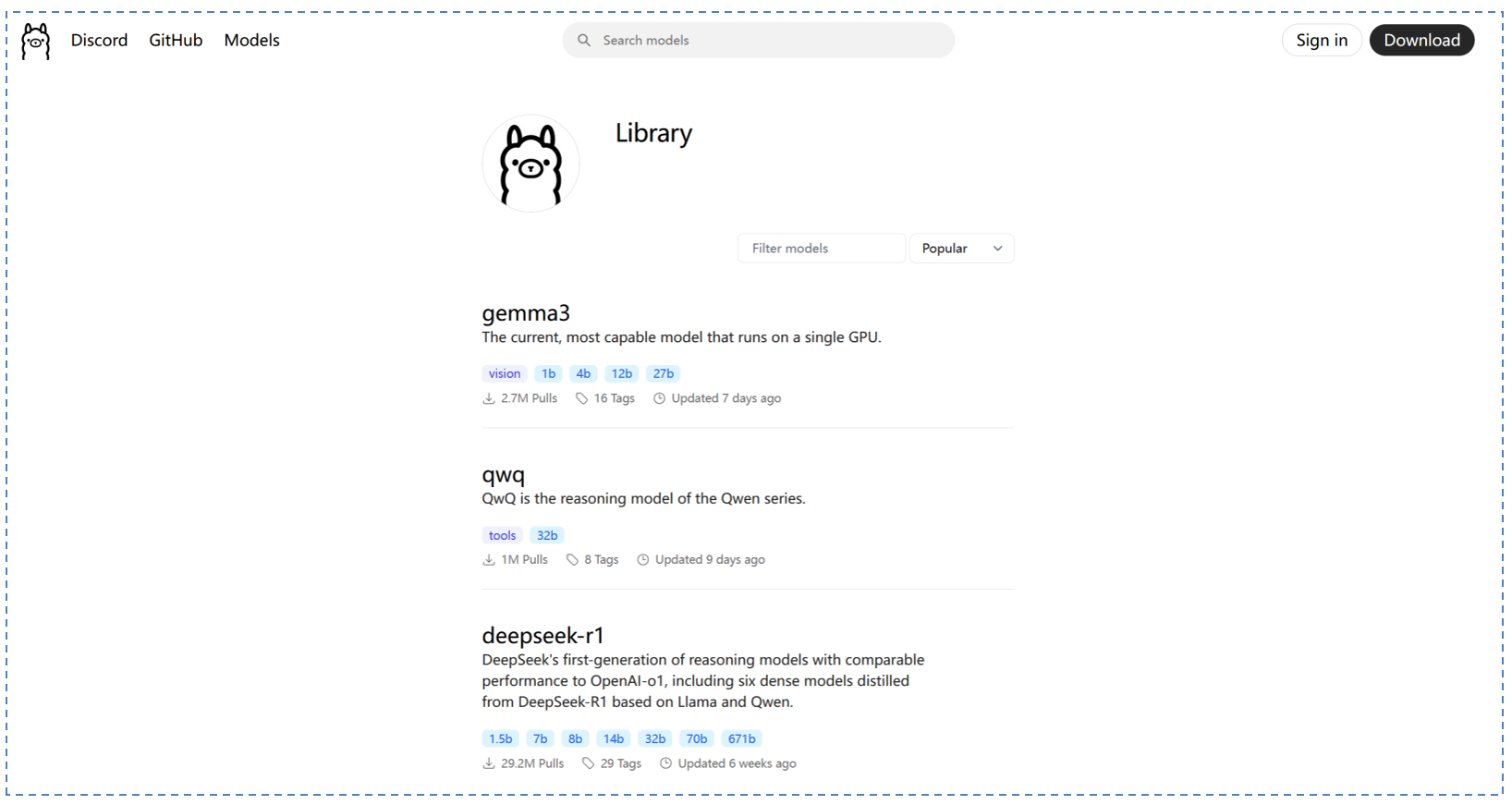
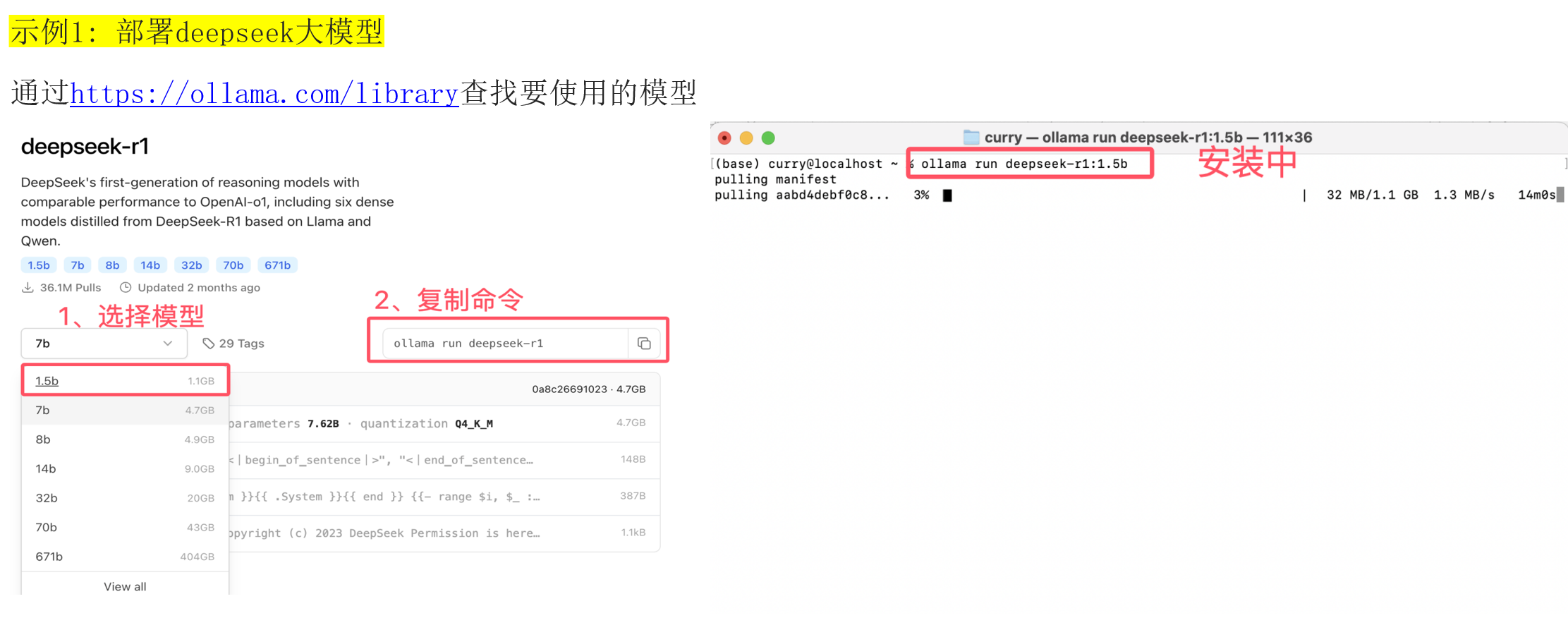
Ollama 支持多种开源模型,涵盖文本生成、代码生成、多模态推理等场景。 官方模型库:https://ollama.com/library
三、基于各平台部署私有大模型
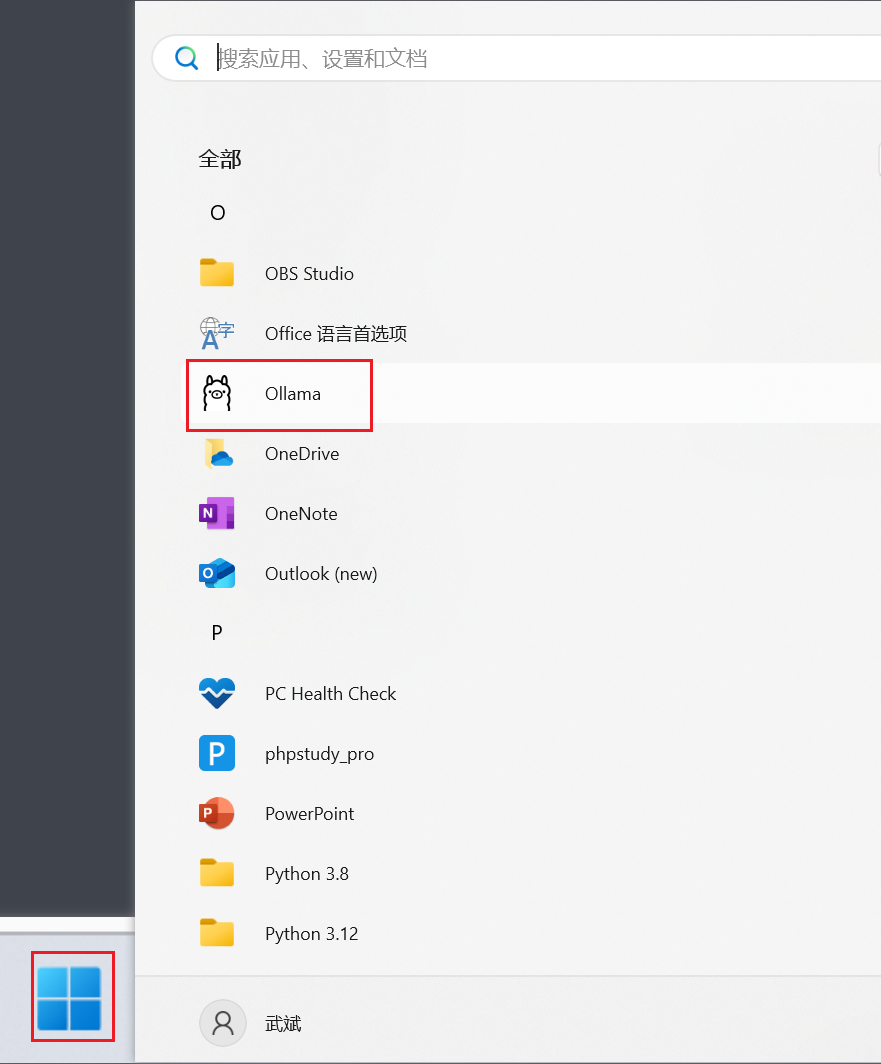
Windows 部署
安装 Ollama
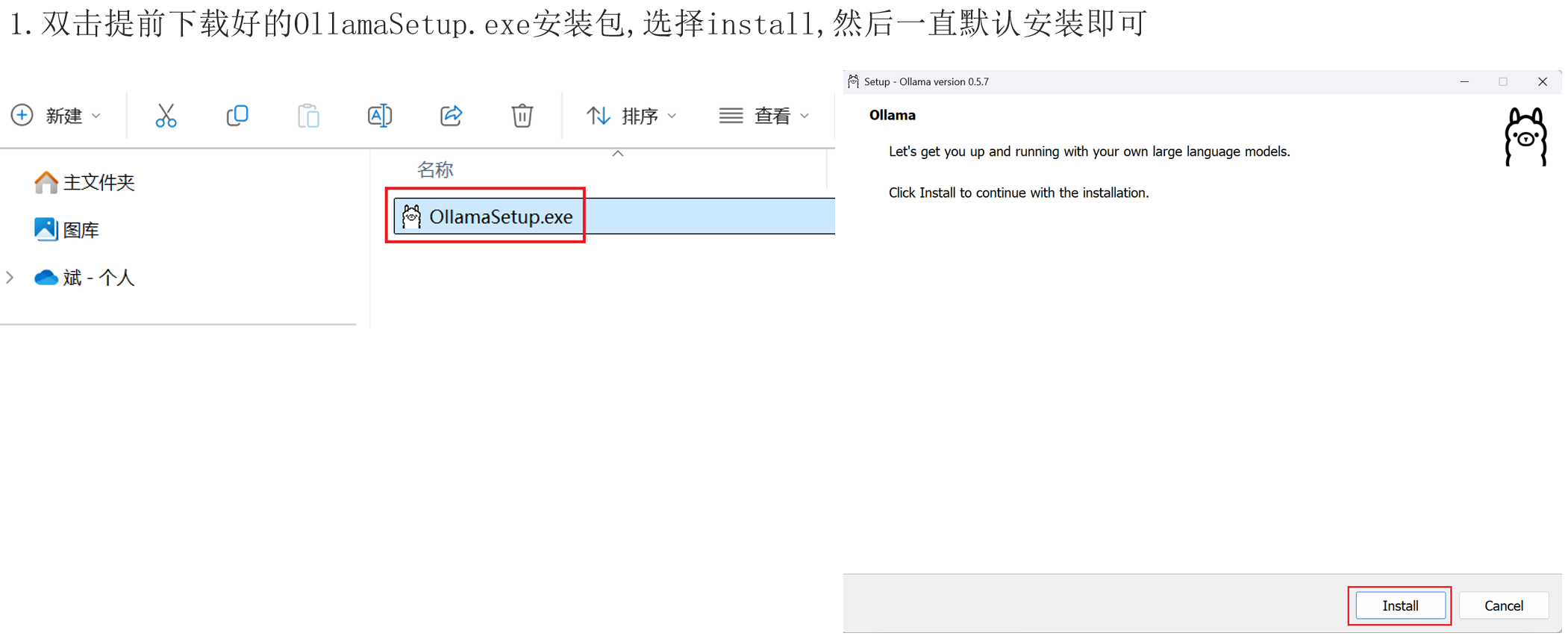
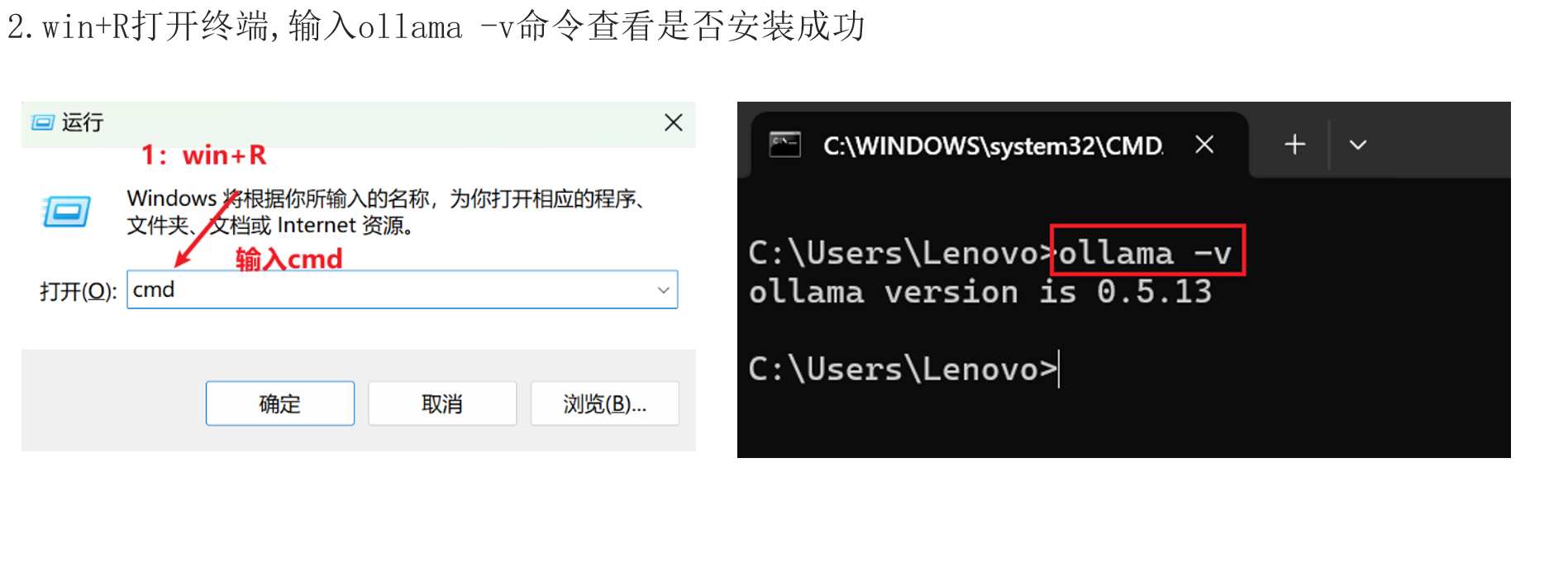
部署大模型
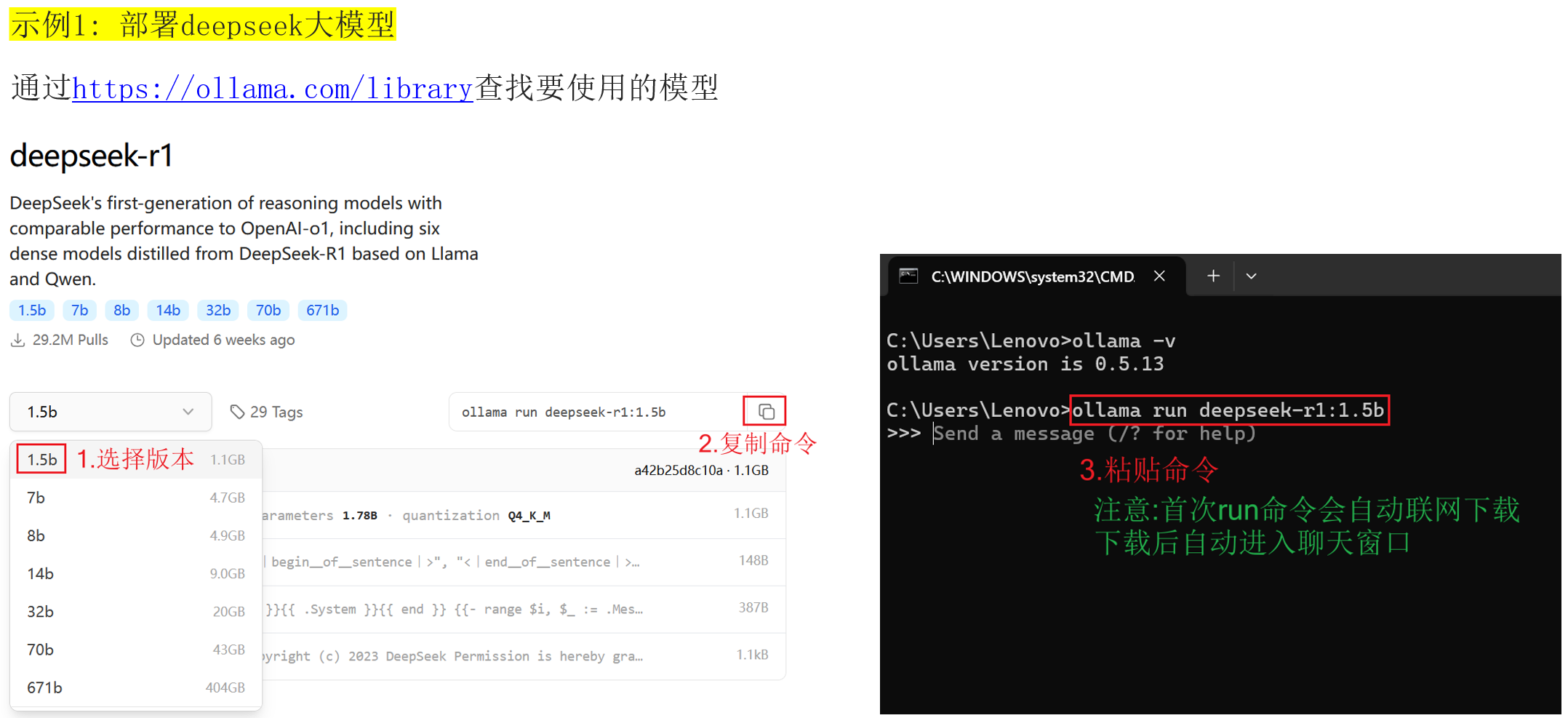
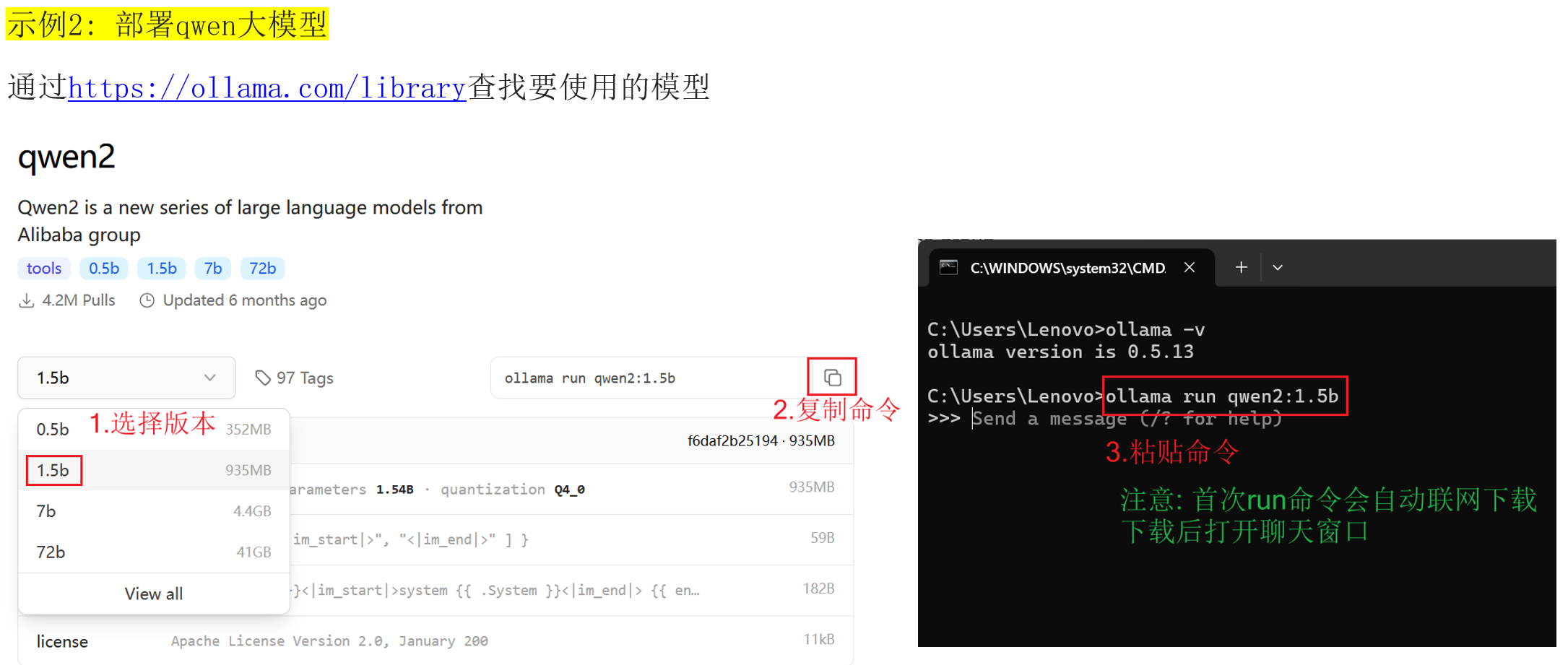
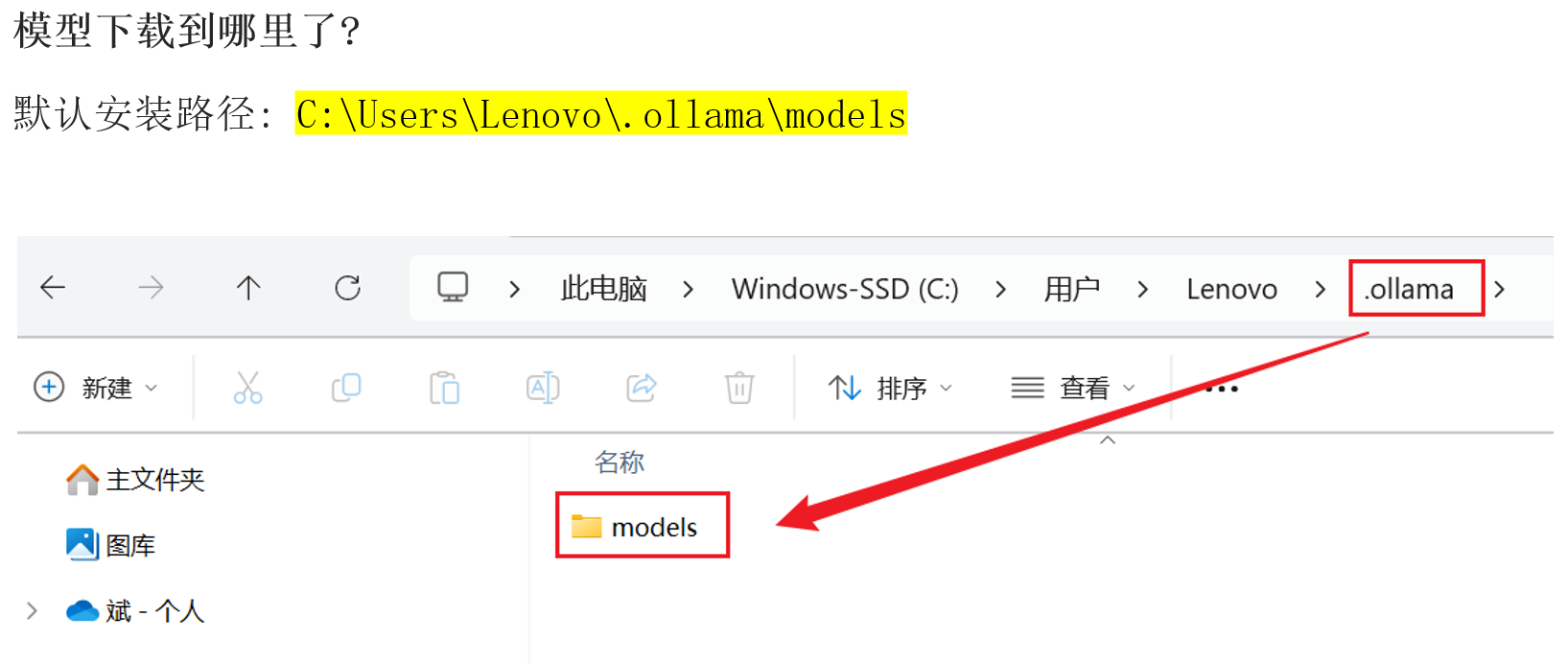
安装位置
Mac 部署
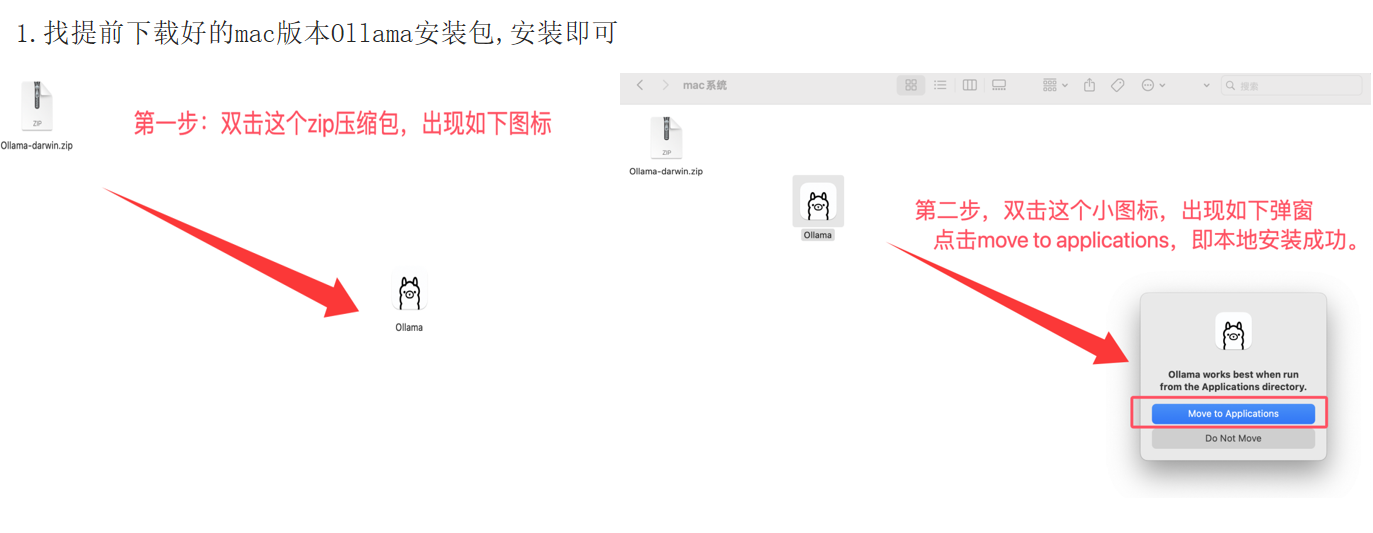
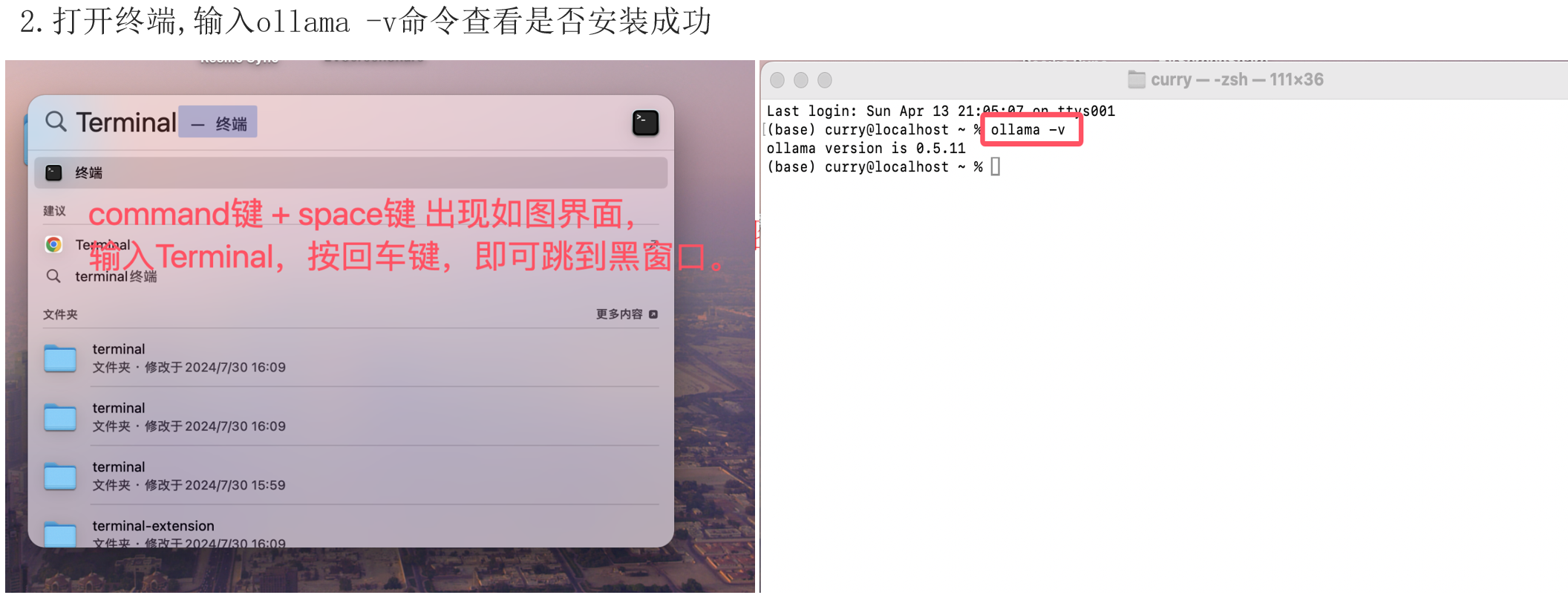
安装 Ollama
部署大模型
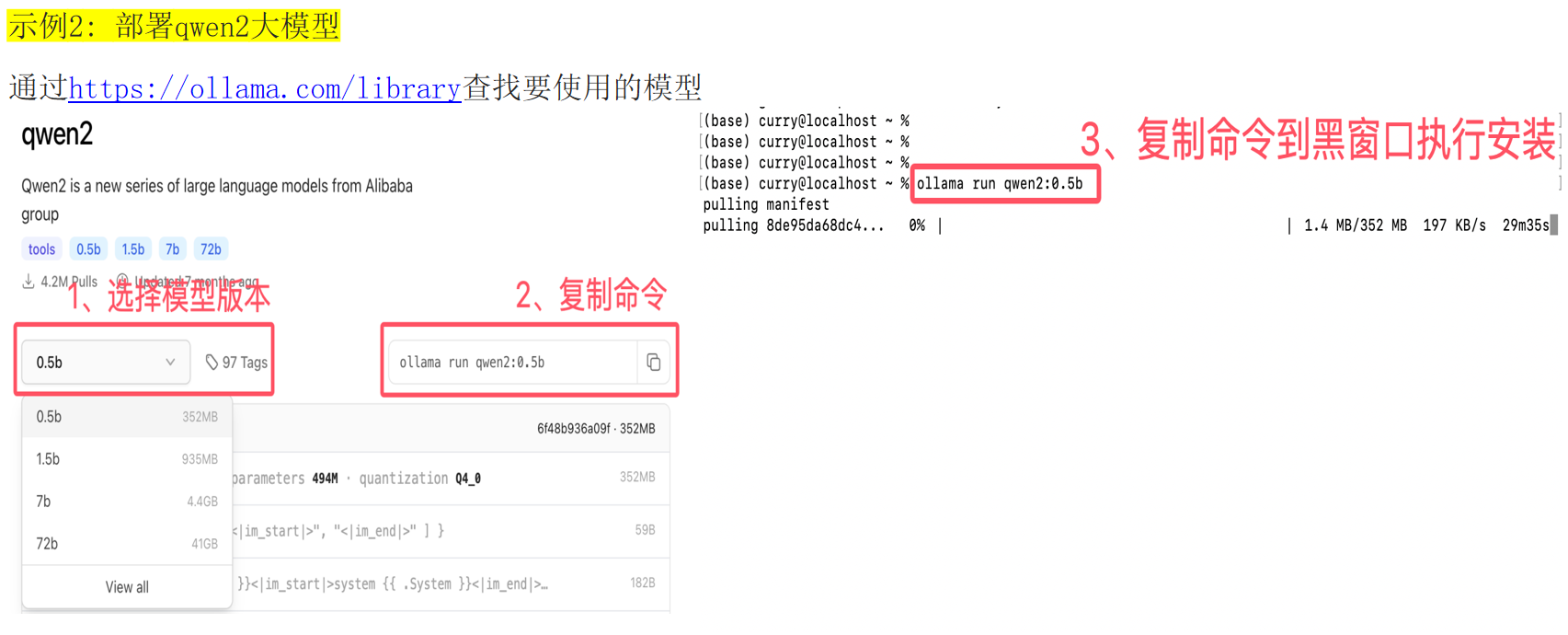
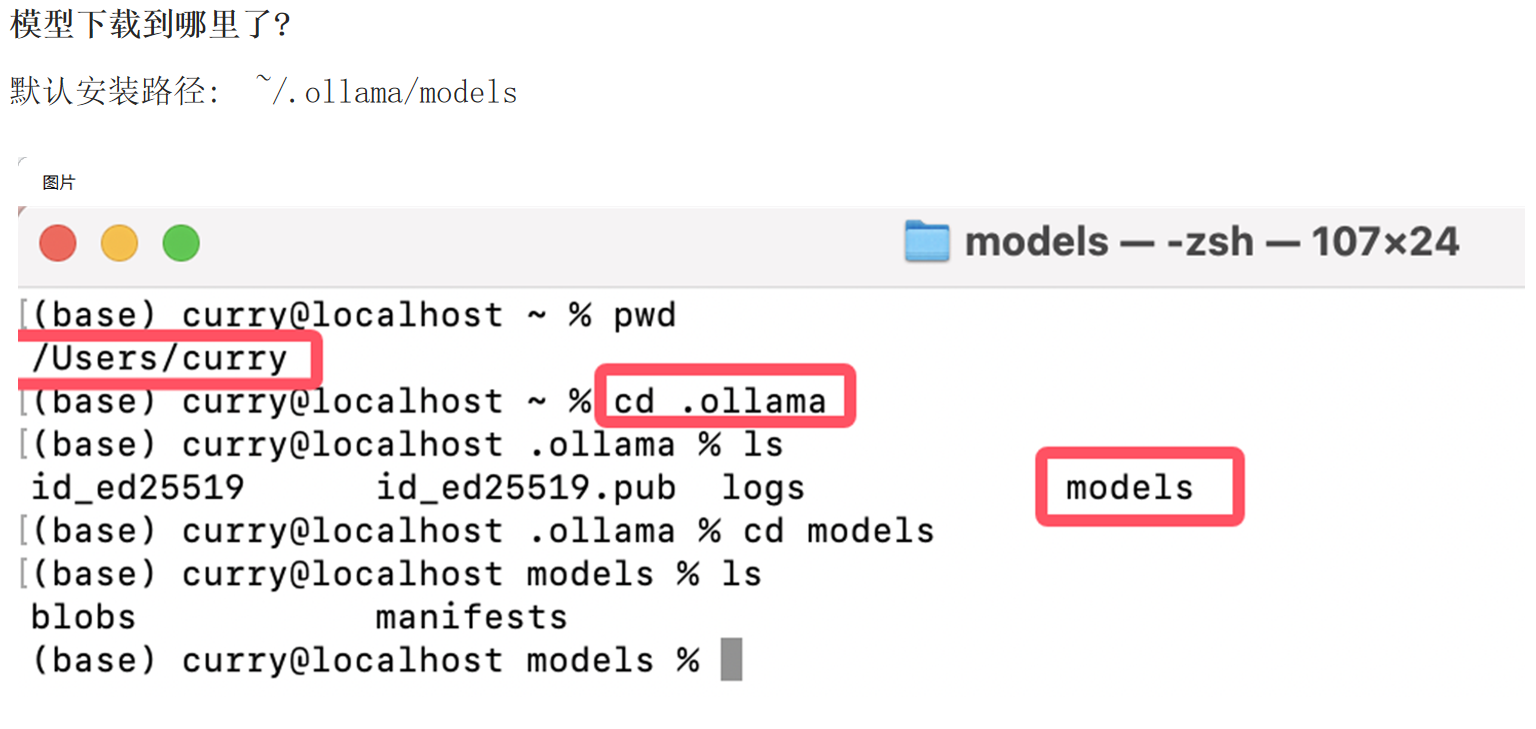
安装位置
Linux 部署
安装 Ollama
- 提前安装并连接虚拟机,在
/root目录创建resource目录:
mkdir /root/resourcecd进入ollama-linux-amd64.tgz包所在目录,用 tar 解压到/usr目录:
[root@ ~ ]# cd /root/resource
[root@resource]# tar -zxvf ollama-linux-amd64.tgz -C /usr- 解压后通过查看版本指令验证安装(此时有警告是正常的):
[root@resource]# ollama -v
Warning: could not connect to a running Ollama instance
Warning: client version is 0.3.9- 执行
vim /etc/systemd/system/ollama.service,粘贴以下内容:
[root@ ~ ]# vim /etc/systemd/system/ollama.service[Unit]
Description=Ollama Service
After=network-online.target
[Service]
ExecStart=/usr/bin/ollama serve
User=root
Group=root
Restart=always
RestartSec=3
[Install]
WantedBy=default.target- 让服务生效并设置开机自启:
# 修改后重新加载
[root@ ~ ]# systemctl daemon-reload

# 设置开机自启
[root@ ~ ]# systemctl enable ollama- 启动 Ollama 服务:
[root@ ~ ]# systemctl start ollama- 再次查看版本,正常展示:
[root@ ~ ]# ollama -v
ollama version is 0.3.9
部署大模型
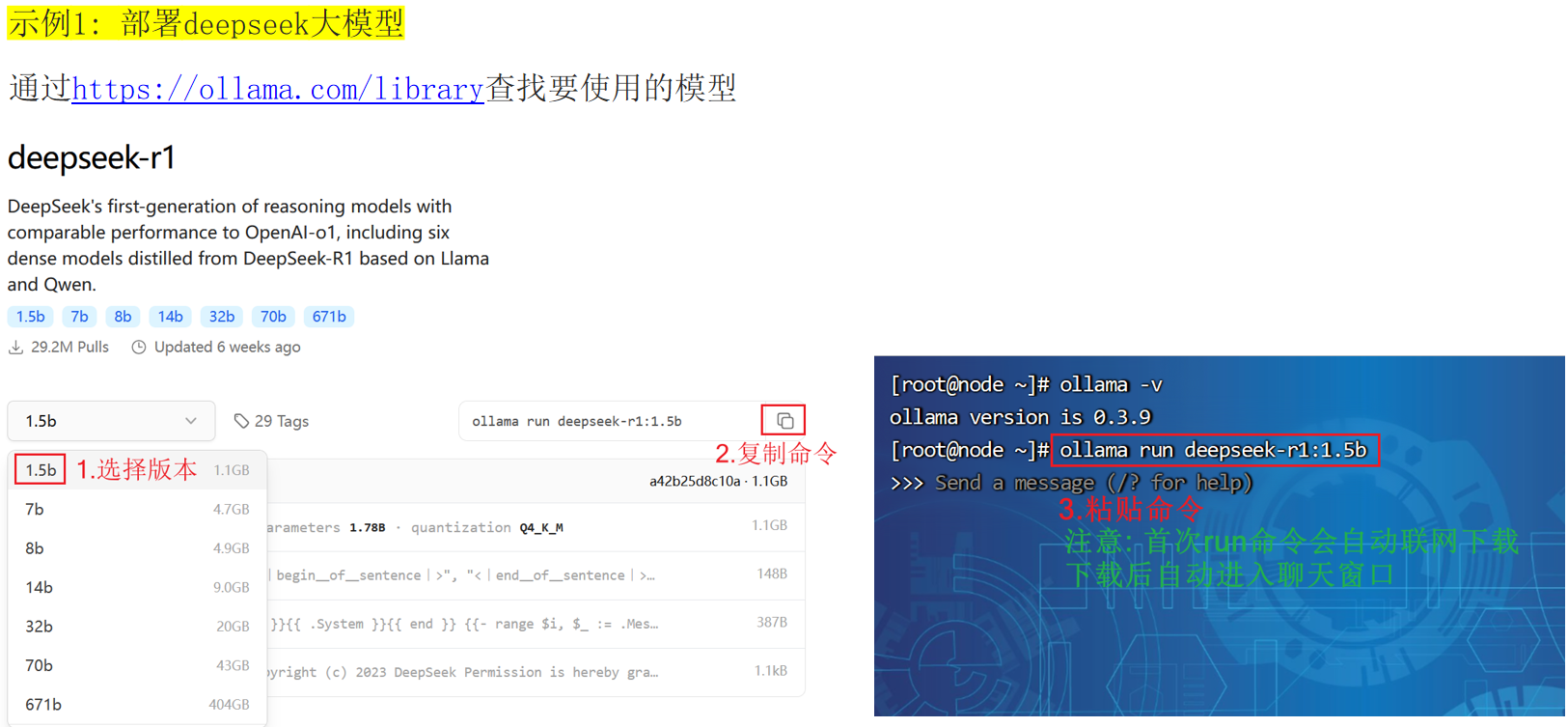
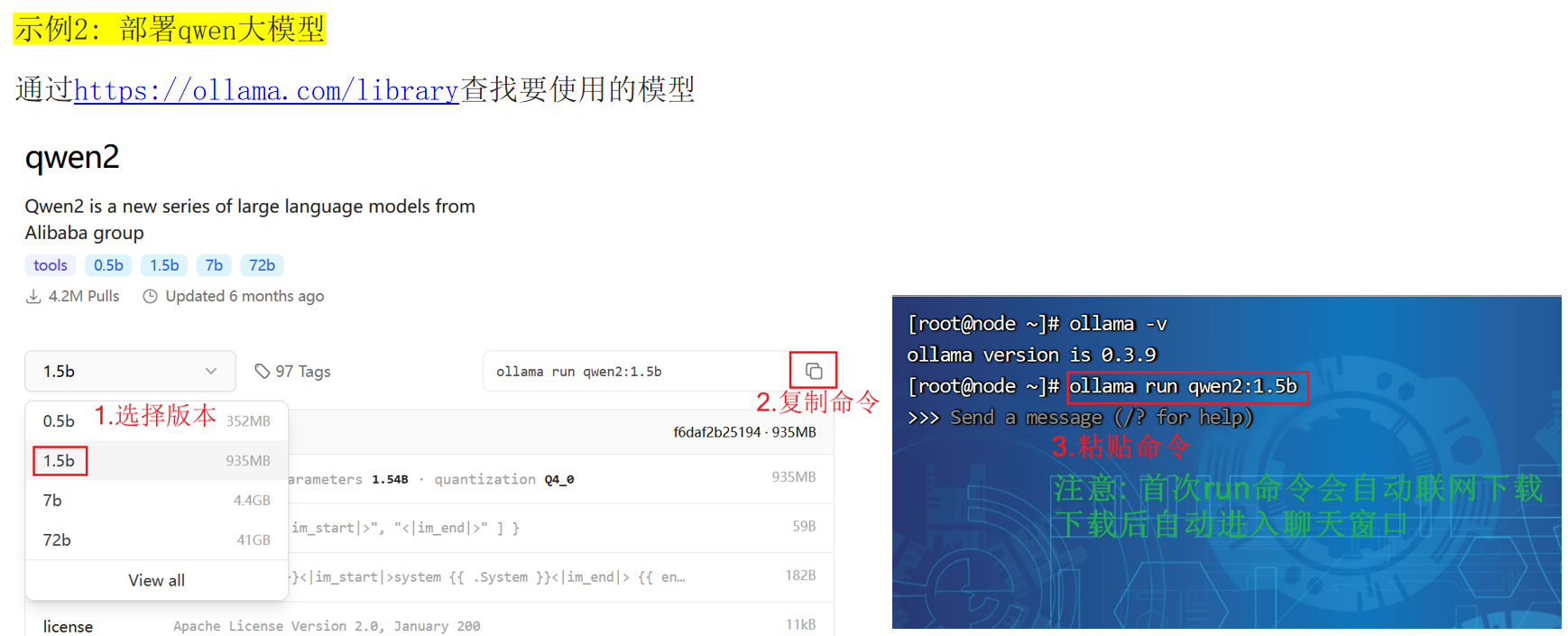
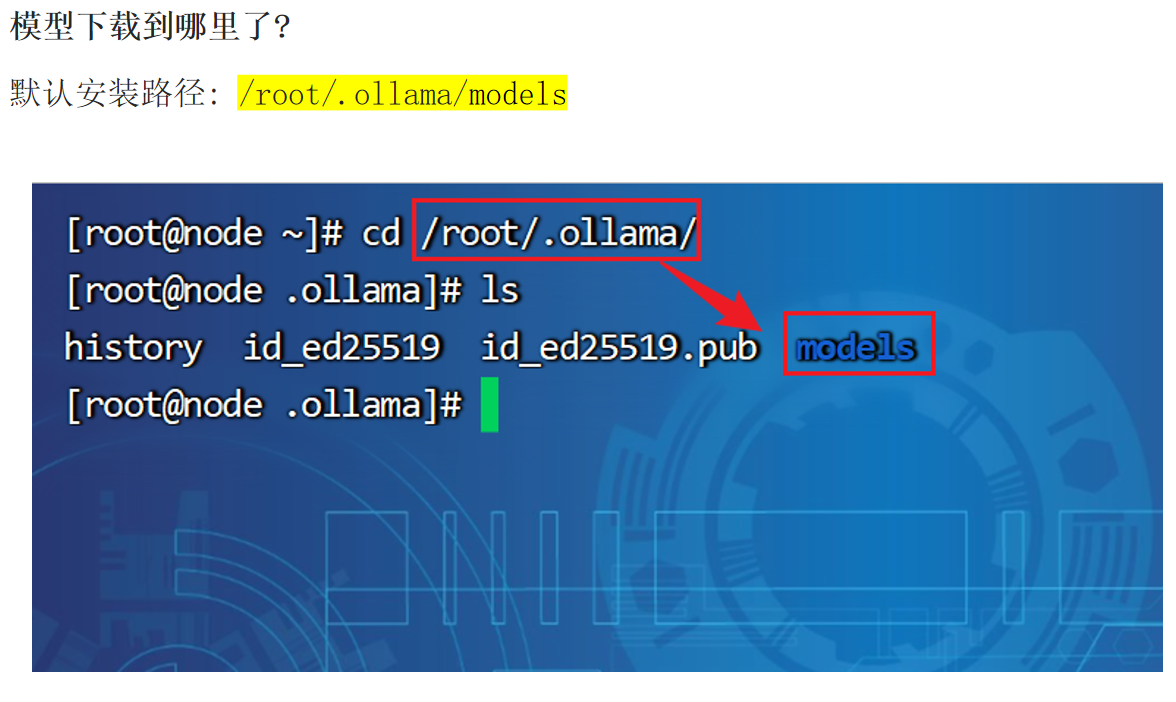
安装位置
开通远程访问【重点】
为在本机(Windows 或 Mac)远程访问虚拟机中的 Ollama,需要开通远程访问权限:
Step 1:增加环境变量
[root@node ~]# vim /etc/profile在 profile 文件末尾添加(小技巧:Go 快速跳转到最后一行):
export OLLAMA_HOST=0.0.0.0:11434
export OLLAMA_ORIGINS=*
生效环境变量:
[root@node ~]# source /etc/profileStep 2:增加服务变量
[root@node ~]# vim /etc/systemd/system/ollama.service粘贴以下内容到指定位置:
Environment="OLLAMA_HOST=0.0.0.0:11434"
Environment="OLLAMA_ORIGINS=*"[Unit]
Description=Ollama Service
After=network-online.target
[Service]
ExecStart=/usr/bin/ollama serve
User=root
Group=root
Restart=always
RestartSec=3
Environment="OLLAMA_HOST=0.0.0.0:11434"
Environment="OLLAMA_ORIGINS=*"
[Install]
WantedBy=default.target生效修改的配置:
# 重新加载
[root@node ~]# systemctl daemon-reload

# 重启 ollama
[root@node ~]# systemctl restart ollama
Step 3:关闭防火墙
# systemctl status firewalld 查看状态,开启则执行以下命令关闭
[root@node ~]# systemctl stop firewalld
Step 4:验证远程连接
验证 Windows 是否能远程连接 Ollama,出现 is running 即连接成功。

【补充】修改模型存储路径
Ollama 默认存储路径(各系统一致):~/.ollama/models
Windows 修改路径
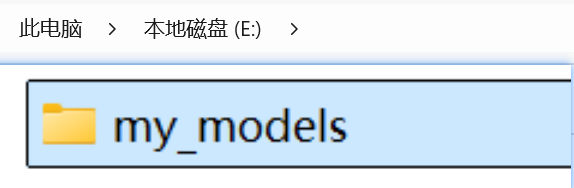
- 在其他位置创建用于存储模型的目录
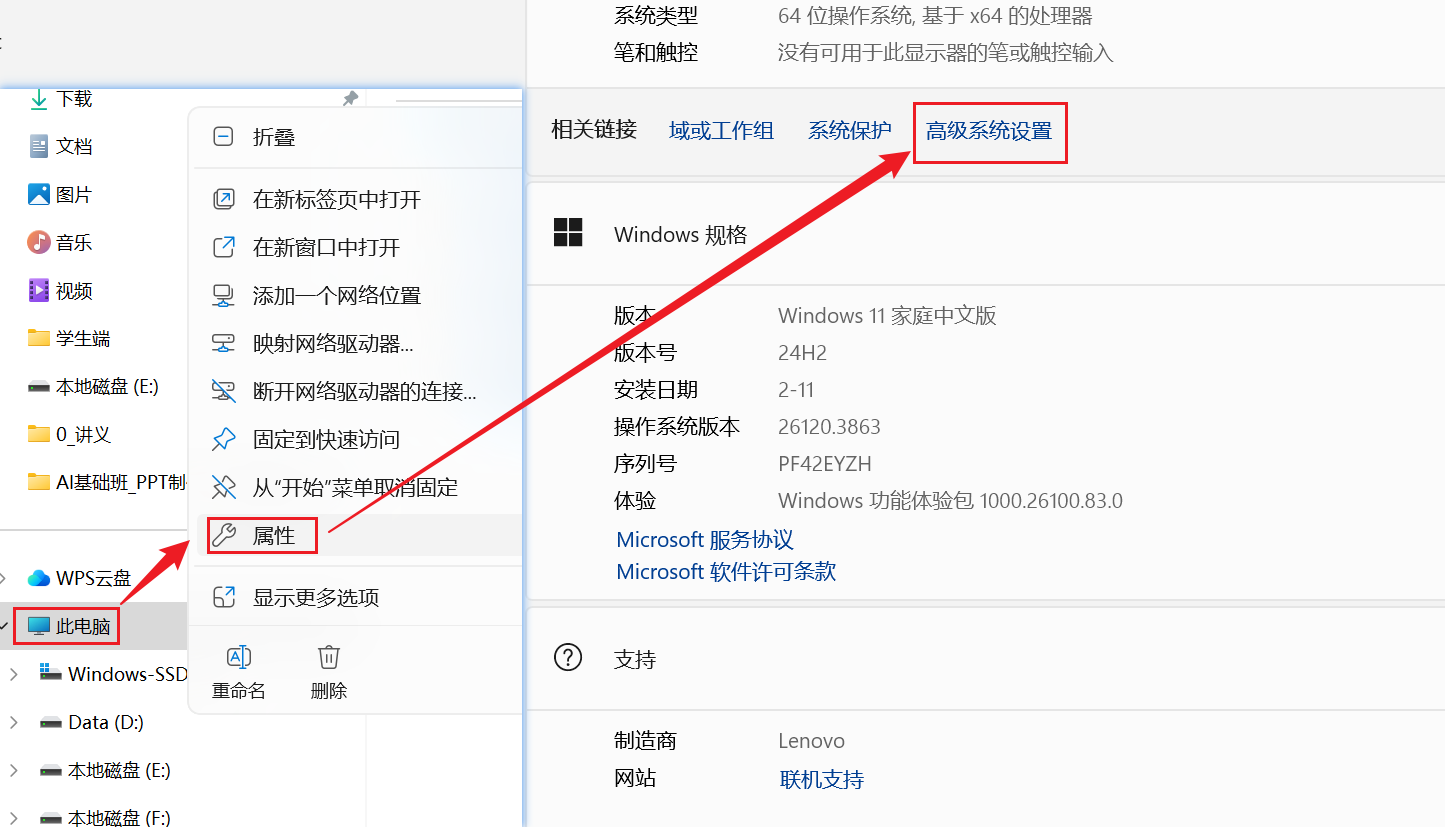
- 页面配置环境变量
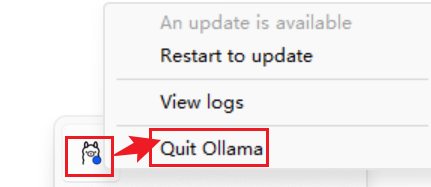
OLLAMA_MODELS,指定存储路径 - 一定要重启 Ollama(任务栏右下角退出 → 开始栏重新启动)
- 原下载好的文件剪切到新目录直接使用,或重新下载
Linux 修改路径
- 创建新路径:
mkdir /root/ollama- 在
/etc/profile末尾添加环境变量(OLLAMA_MODELS值为新路径):
vim /etc/profileexport OLLAMA_MODELS=/root/ollama- 生效并验证:
# 让配置生效
[root@bogon ollama]# source /etc/profile

# 验证环境变量是否成功
[root@bogon ollama]# echo $OLLAMA_MODELS
/root/ollama- 停止服务后后台启动,重新使用模型(修改路径后会重新下载到新路径,偶尔出现 404 错误是正常现象,之后会自动下载):
[root@bogon ollama]# systemctl stop ollama
[root@bogon ollama]# ollama serve &
[root@bogon ~]# ollama run qwen2:0.5b- 让重启也支持模型路径:修改服务文件
/etc/systemd/system/ollama.service,添加:
Environment="OLLAMA_MODELS=/root/ollama"[Unit]
Description=Ollama Service
After=network-online.target
[Service]
ExecStart=/usr/bin/ollama serve
User=root
Group=root
Restart=always
RestartSec=3
Environment="OLLAMA_HOST=0.0.0.0:11434"
Environment="OLLAMA_ORIGINS=*"
Environment="OLLAMA_MODELS=/root/ollama"
[Install]
WantedBy=default.target生效配置:
systemctl daemon-reload
systemctl restart ollama
上午小结
- 通过安装 Ollama 工具,实现基于 Ollama 运行通义 Qwen 大模型
- 完成 Ollama 软件安装
- 实现 Qwen 模型本地部署
四、客户端指令和对话指令
客户端命令详解
Ollama 客户端提供系列命令管理本地大模型。
run 命令
运行一个大模型:
ollama run MODEL[:Version] [PROMPT] [flags]
比如,运行通义千问命令:
ollama run qwen2:0.5b[:Version]可理解为版本(常以模型规模命名),不写则默认latest:
ollama run qwen2
等同
ollama run qwen2:latest[PROMPT]:输入提示词后,run 命令执行一次对话后即退出终端:
[root@bogon ~]# ollama run qwen2:0.5b 您好
您好!有什么问题我可以帮助您?[flags]指定运行时参数:
Flags:
      --format string      指定运行的模型输出格式 (比如. json)
      --insecure           使用非安全模式,下载模型时忽略 https 安全证书
      --keepalive string   指定模型在内存中的存活时间
      --nowordwrap         关闭单词自动换行功能
      --verbose            开启统计日志信息
例如,启动时加 --verbose 参数,对话时自动增加统计 token 信息:
[root@bogon ~]# ollama run qwen2:0.5b --verbose
>>> 您好
欢迎光临,我可以为您提供帮助。有什么问题或需要帮助的地方?

total duration:       1.229917477s
load duration:        3.027073ms
prompt eval count:    10 token(s)
prompt eval duration: 167.181ms
prompt eval rate:     59.82 tokens/s
eval count:           16 token(s)
eval duration:        928.995ms
eval rate:            17.22 tokens/s
pull 命令
从远程下载一个模型(查询模型名称网站:https://ollama.com/):
ollama pull MODEL[:Version] [flags]ollama pull qwen2
等同
ollama pull qwen2:latestollama pull qwen2 --insecure # --insecure 非安全模式下载list / ls 命令
查看本地已下载的大模型列表(
ls是list的简写):
[root@bogon ~]# ollama list
NAME                    ID              SIZE    MODIFIED
qwen2:latest            e0d4e1163c58    4.4 GB  10 minutes ago
deepseek-coder:latest   3ddd2d3fc8d2    776 MB  3 hours ago
qwen2:0.5b 6f48b936a09f 352 MB 8 hours ago列表字段说明:NAME 名称 / ID 唯一标识 / SIZE 大小 / MODIFIED 本地存活时间
ps 命令
查看当前运行的大模型列表(无参数):
[root@bogon ~]# ollama ps
NAME                    ID              SIZE    PROCESSOR       UNTIL
deepseek-coder:latest 3ddd2d3fc8d2 1.3 GB 100% CPU About a minute from now字段说明:NAME 名称 / ID / SIZE / PROCESSOR 资源占用 / UNTIL 运行存活时长
rm 命令
删除本地大模型(无参数):
[root@localhost system]# ollama rm qwen2:0.5b
deleted 'qwen2:0.5b'
show 命令
不运行模型即可查看模型信息:
[root@bogon ~]# ollama show -h
Usage:
  ollama show MODEL [flags]

Flags:
  -h, --help         查看使用帮助
      --license      查看模型的许可信息
      --modelfile    查看模型的制作源文件 Modelfile
      --parameters   查看模型的内置参数信息
      --system       查看模型的内置 System 信息
      --template     查看模型的提示词模版
例如查看提示词模版:
[root@bogon ~]# ollama show qwen2 --template
{{ if .System }}<|im_start|>system
{{ .System }}<|im_end|>
{{ end }}{{ if .Prompt }}<|im_start|>user
{{ .Prompt }}<|im_end|>
{{ end }}<|im_start|>assistant
{{ .Response }}<|im_end|>
小结
- Ollama 指令分为哪两类?→ 客户端指令和对话指令
- Ollama 最常用客户端指令?→
ollama list、ollama run 模型名
对话指令详解
在 Ollama 终端中提供系列指令调整和控制对话模型。
/? 指令
列出支持的指令列表:
>>> /?
Available Commands:
  /set            Set session variables
  /show           Show model information
  /load <model>   Load a session or model
  /save <model>   Save your current session
  /clear          Clear session context
  /bye            Exit
  /?, /help       Help for a command
  /? shortcuts    Help for keyboard shortcuts

Use """ to begin a multi-line message.
/bye 指令
退出当前控制台对话(快捷键 Ctrl + D):
[root@bogon ~]# ollama run qwen2:0.5b
>>> 您好
你好!有什么可以帮助您的吗?

>>> /bye
[root@bogon ~]#
/show 指令
查看当前模型详细信息:
>>> /show
  /show info         查看模型的基本信息
  /show license      查看模型的许可信息
  /show modelfile    查看模型的制作源文件 Modelfile
  /show parameters   查看模型的内置参数信息
  /show system       查看模型的内置 System 信息
/show template 查看模型的提示词模版>>> /show info
Model details:
Family qwen2 模型名称
Parameter Size 494.03M 模型大小
Quantization Level Q4_0 模型量化级别/? shortcuts 指令
查看控制台可用快捷键:
>>> /? shortcuts
Available keyboard shortcuts:
  Ctrl + a            移动到行头
  Ctrl + e            移动到行尾
  Ctrl + b            移动到单词左边
  Ctrl + f            移动到单词右边
  Ctrl + k            删除游标后面的内容
  Ctrl + u            删除游标前面的内容
  Ctrl + w            删除游标前面的单词

  Ctrl + l            清屏
  Ctrl + c            停止推理输出
  Ctrl + d            退出对话(只有在没有输入时才生效)
""" 指令
输入内容有换行时使用,多行输入结束也用
""":
>>> """
... 您好
... 你是什么模型?
... """
我是一个计算机程序,可以回答您的问题、提供信息和执行任务。请问您有什么问题或者指令想要我帮助您?
/clear 指令
清除对话上下文内容(终端自带上下文记忆,
/clear后上下文被清空):
>>> 请帮我出1道java list的单选题
以下是一些关于Java List的单选题:
1. 在Java中,List是哪一种数据结构?
2. Java中的顺序存储方式(例如:使用数组)主要用来做什么?
3. 一个列表对象可以包含哪些类型的元素?

>>> /clear
Cleared session context
>>> 在出1道
很抱歉,我无法理解您的问题。您能否提供更多的背景信息或者问题描述,以便我能更好地帮助您?
/load 指令
在对话过程中随时切换大模型:
>>> /load deepseek-coder
Loading model 'deepseek-coder'
>>> 你是什么大模型
我是由中国的深度求索(DeepSeek)公司开发的编程智能助手,名为 Deepseek Coder。
/save 指令
把当前对话模型存储成一个新模型:
>>> /save test
Created new model 'test'
保存的模型存储在 manifests 目录下:
[root@bogon library]# pwd
/root/ollama/manifests/registry.ollama.ai/library
[root@bogon library]# ls
deepseek-coder  qwen2  test
/set 指令
设置当前对话模型的系列参数:
>>> /set
Available Commands:
  /set parameter ...     设置对话参数
  /set system <string>   设置系统角色
  /set template <string> 设置推理模版
  /set history           开启对话历史
  /set nohistory         关闭对话历史
  /set wordwrap          开启自动换行
  /set nowordwrap        关闭自动换行
  /set format json       输出JSON格式
  /set noformat          关闭格式输出
  /set verbose           开启对话统计日志
/set quiet 关闭对话统计日志可设置的参数表:
| Parameter | 说明 | 类型 | 示例 |
|---|---|---|---|
| num_ctx | 上下文 token 大小(默认 2048) | int | num_ctx 4096 |
| repeat_last_n | 防重复回顾距离(默认 64) | int | repeat_last_n 64 |
| repeat_penalty | 重复惩罚强度(默认 1.1) | float | repeat_penalty 1.1 |
| temperature | 温度,越高越有创造性(默认 0.8) | float | temperature 0.7 |
| seed | 随机数种子(默认 0) | int | seed 42 |
| stop | 停止词 | string | stop "AI assistant:" |
| num_predict | 预测最大 token 数(默认 128,-1 无限) | int | num_predict 42 |
| top_k | 多样度(默认 40) | int | top_k 40 |
| top_p | 保守度(默认 0.9) | float | top_p 0.9 |
| num_gpu | 缓存到 GPU 的模型层数 | int | 自动计算 |
JSON 格式输出:
>>> /set format json
Set format to 'json' mode.
>>> 您好
{"response":"你好,欢迎光临,请问有什么我可以帮助您的吗?"}输出对话统计日志:
>>> /set verbose
>>> 您好
total duration:       1.642906162s    总耗时
load duration:        3.401367ms     加载模型数据耗时
prompt eval count:    11 token(s)    提示词token消耗数量
eval count:           24 token(s)    响应token消耗数量
eval rate:            18.40 tokens/s 响应处理速率
小结
- 掌握基于 Ollama 客户端相关命令
/bye:退出当前控制台对话/load:对话过程中随时切换大模型/clear:清除上下文内容
五、基于 Apifox 对 Ollama API 详解
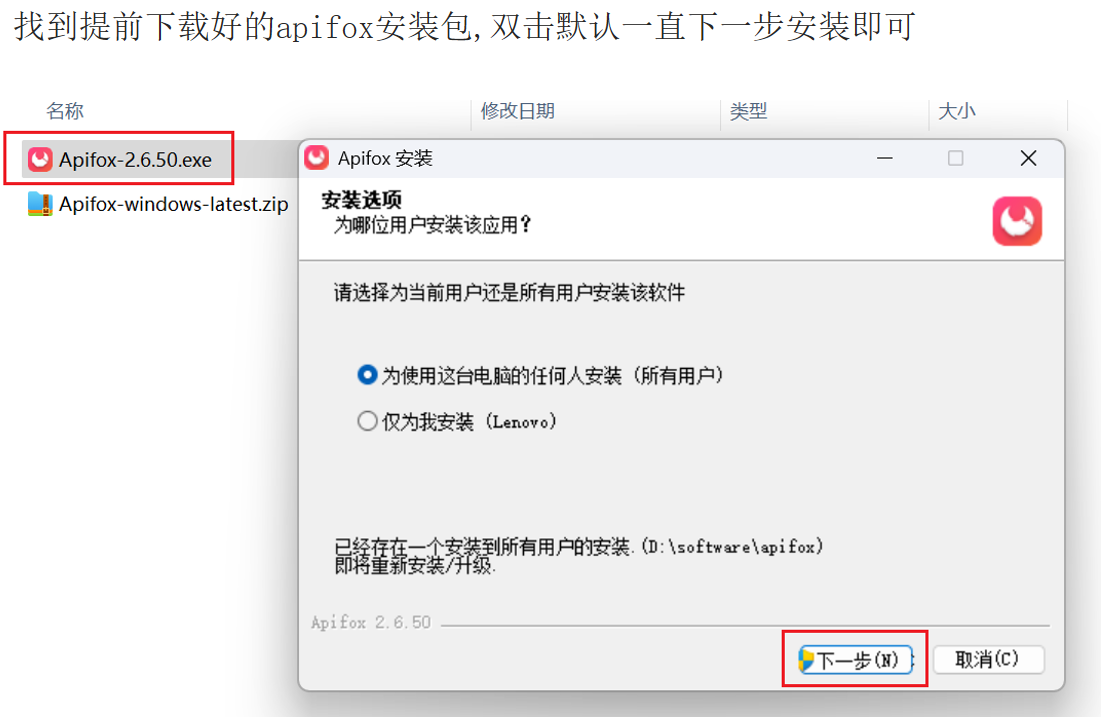
Apifox 入门和配置
Apifox 安装
导入 Ollama 的 API
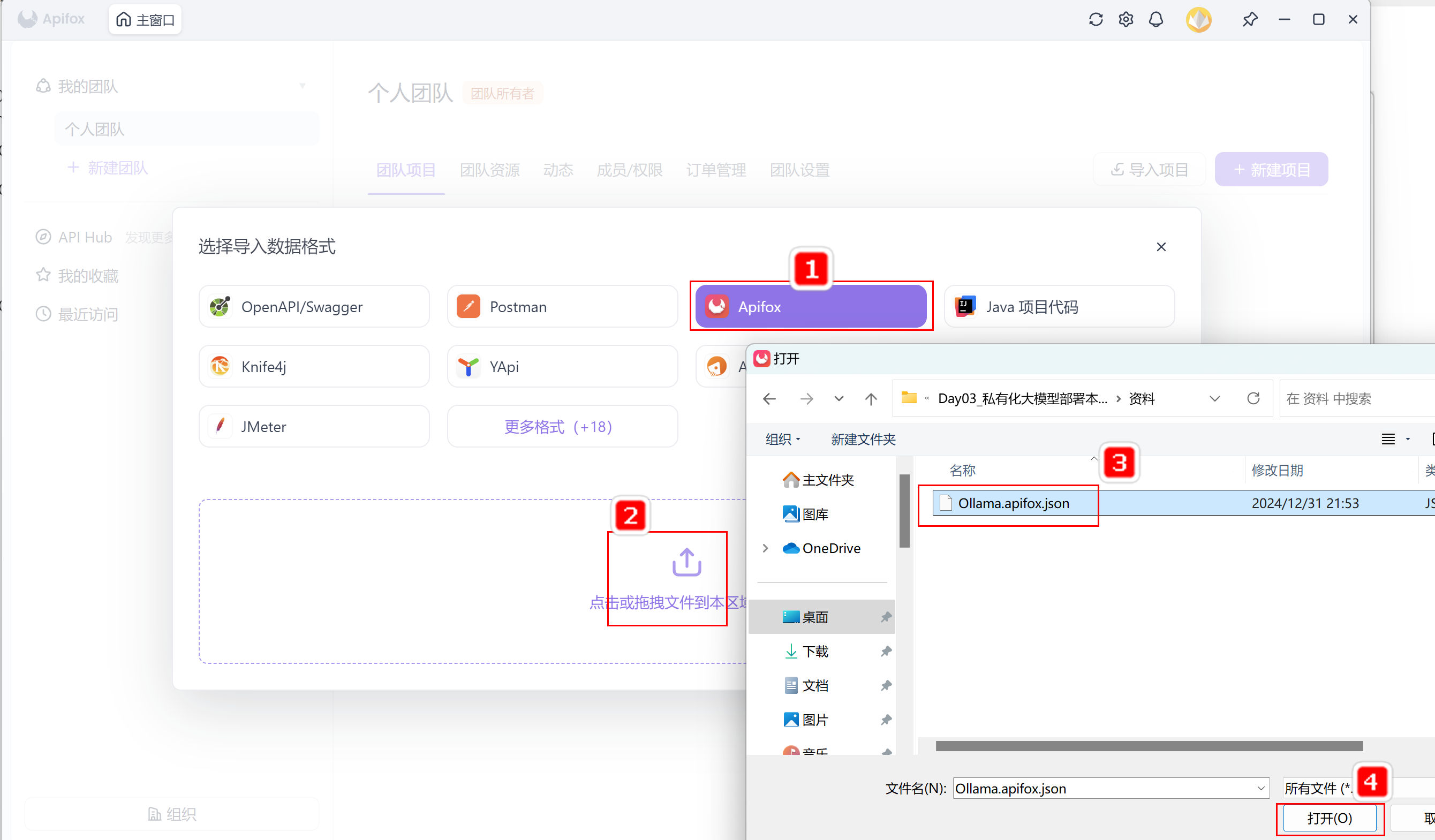
为了方便程序接入 Ollama 中的大模型,可先通过 Apifox 进行 API 快速体验。资料文件夹中的《Ollama.apifox.json》提供导入内容;《Ollama API 文档.html》可查看详细 API 说明。
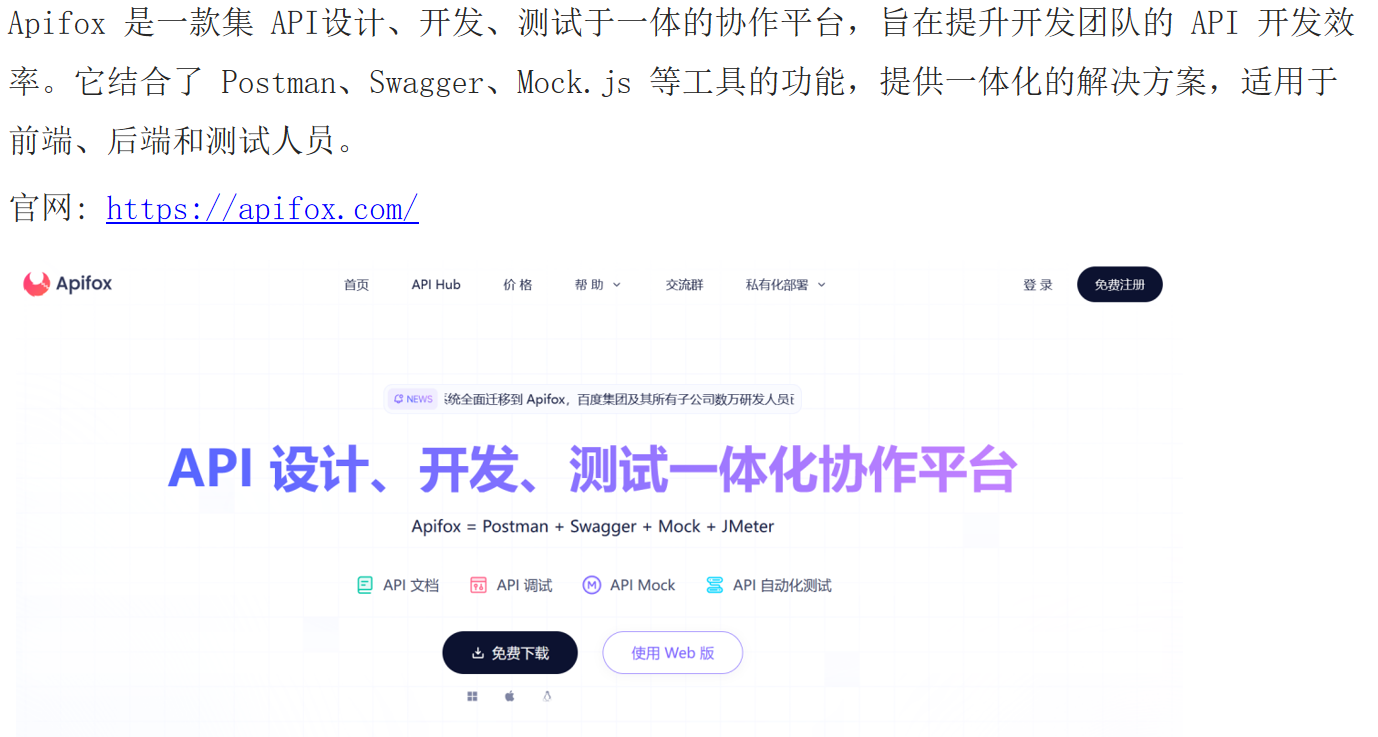
Ollama 支持 7 个 API(这里列出常用),重点学习对话接口和向量化接口。
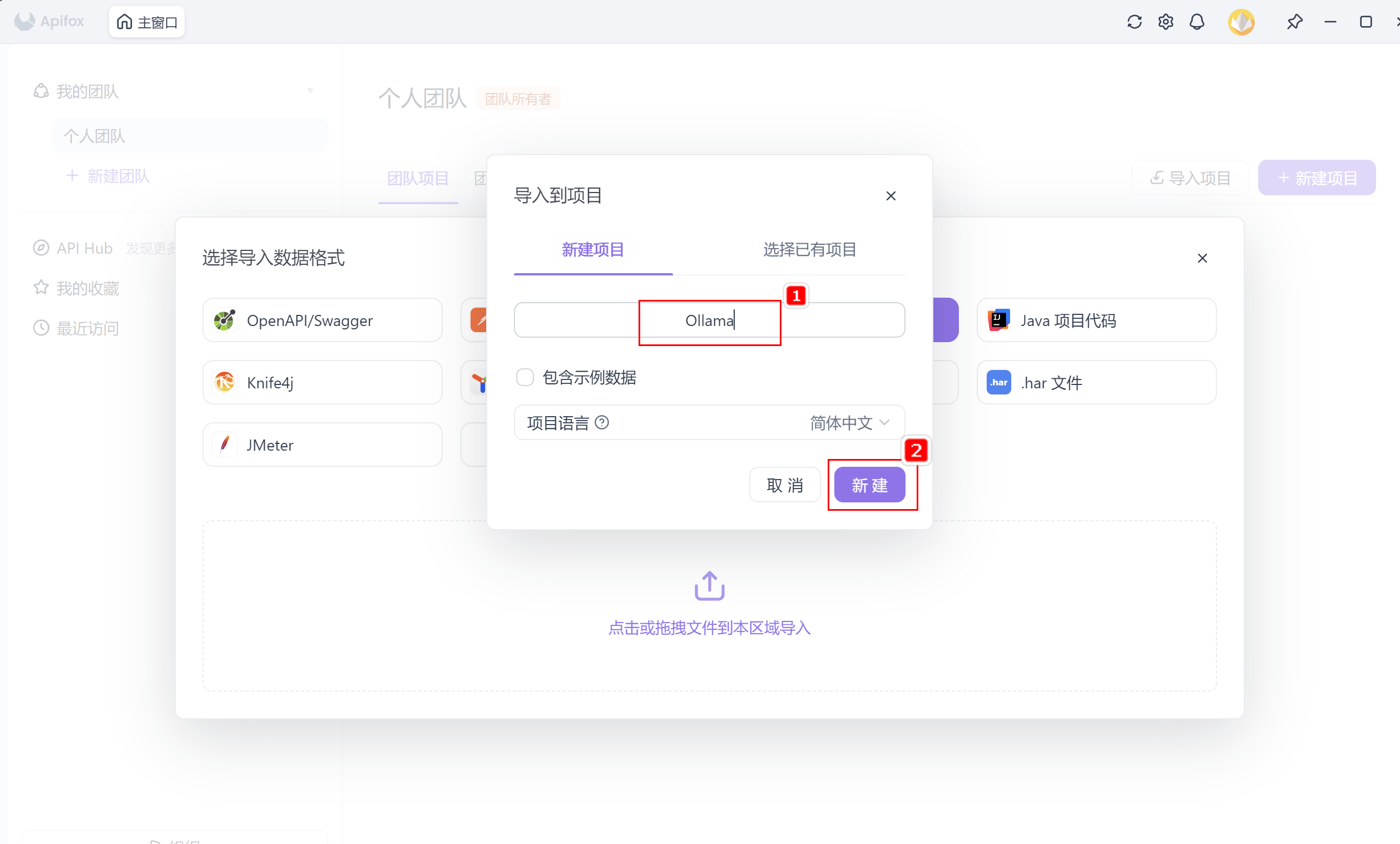
Step 1:打开导入项目 → Step 2:选择导入的文件 → Step 3:输入项目名称 → Step 4:完成导入进入项目(中间有导入预览直接点击确定)。
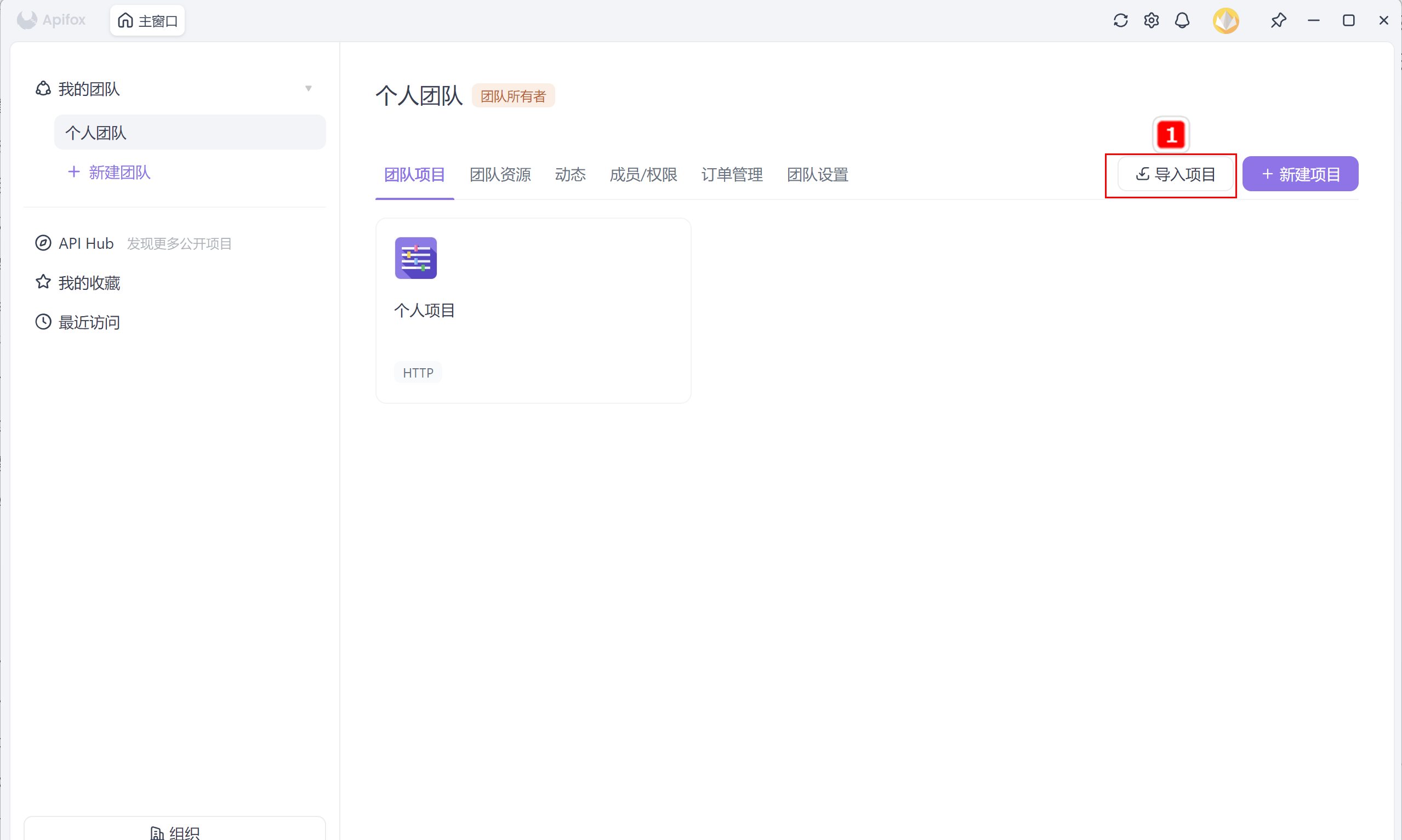
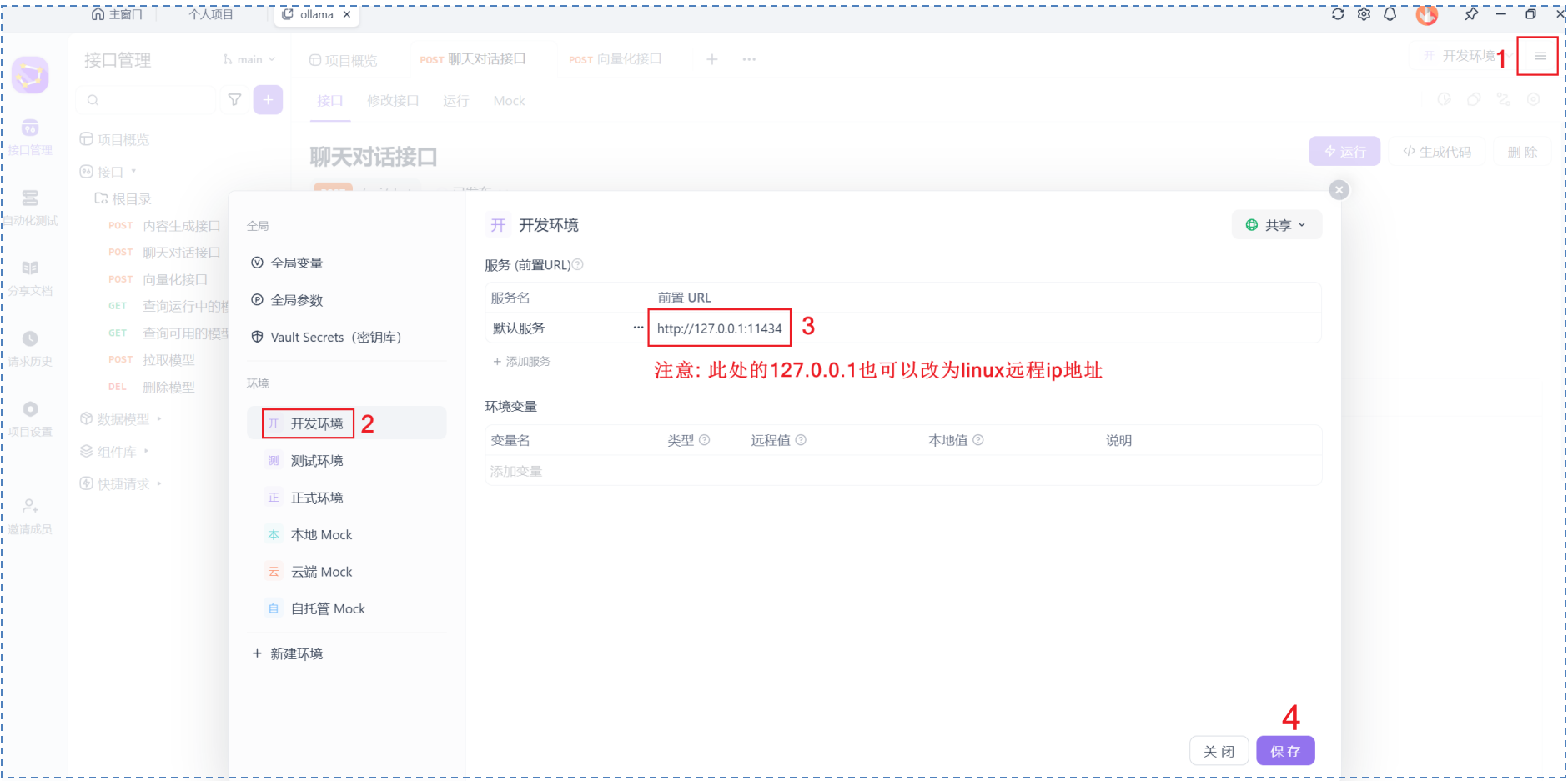
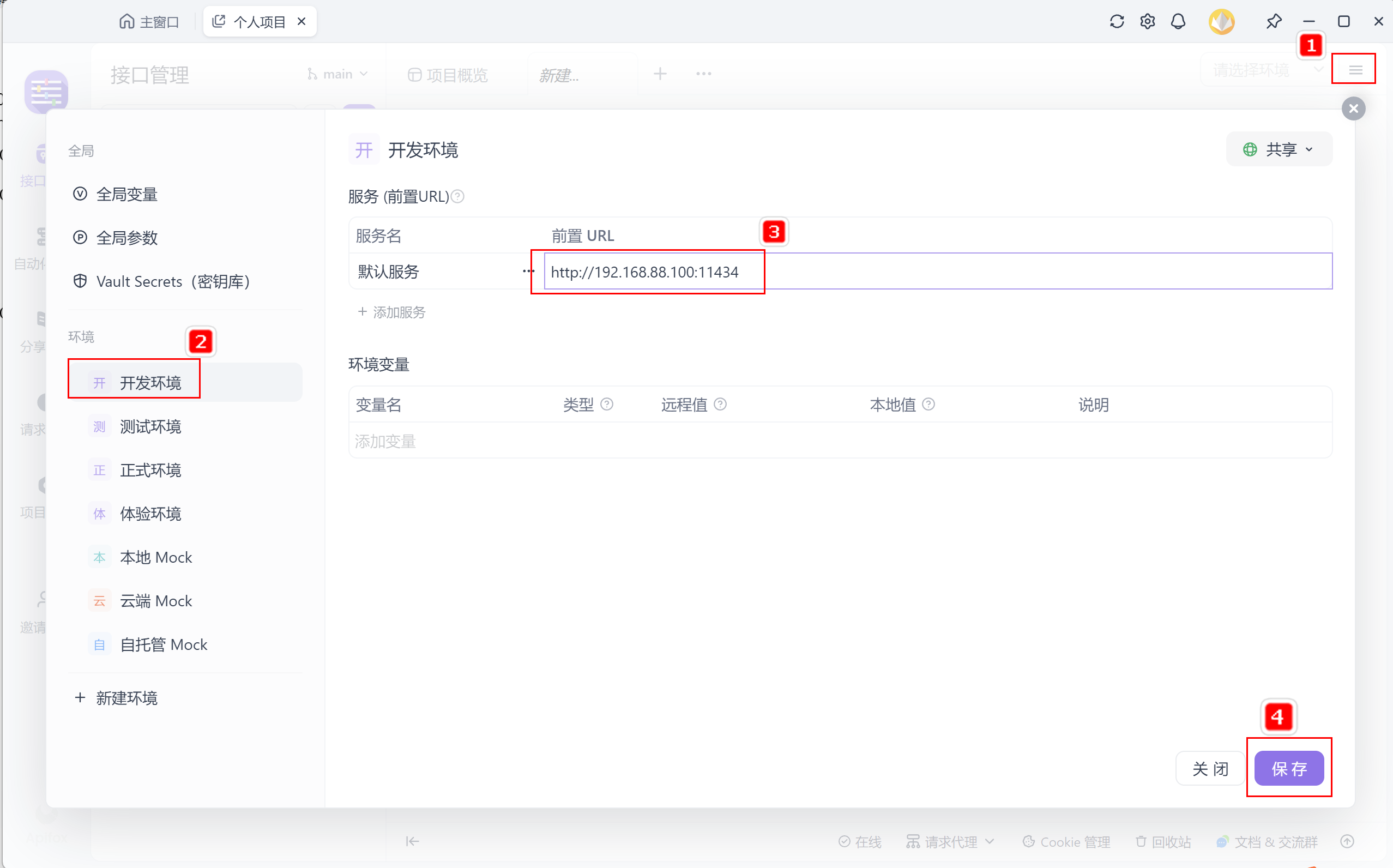
配置环境地址
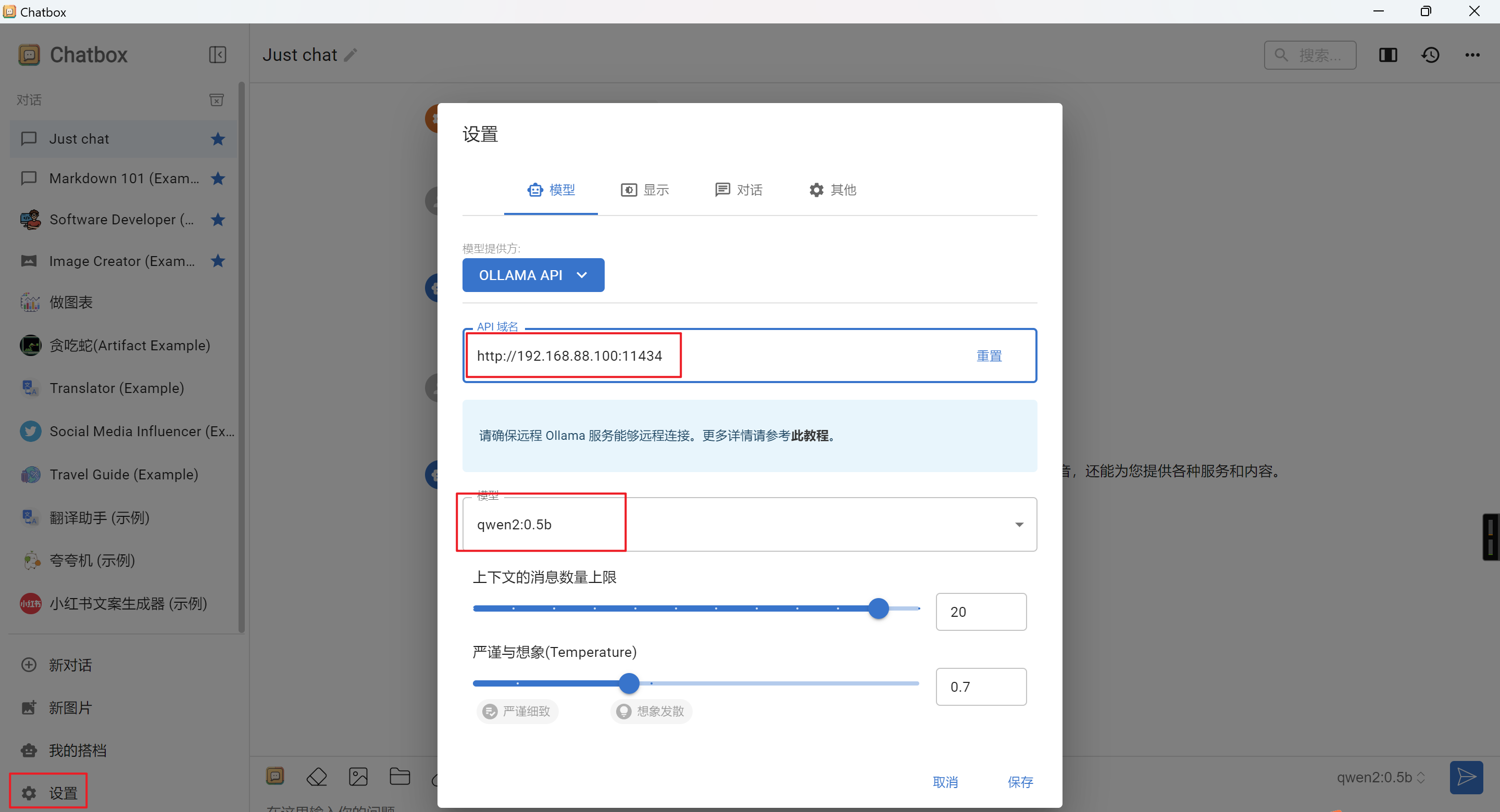
本地 URL:http://127.0.0.1:11434 远程虚拟机 URL:http://虚拟机ip地址:11434
聊天对话接口说明
聊天对话接口是实现类 ChatGPT 网页对话功能的关键接口:
POST /api/chat
{
  "model": "qwen2.5:0.5b",
  "messages": [
    {
      "role": "string",
      "content": "string",
      "images": "string"
    }
  ],
  "format": "string",
  "stream": true
}请求参数:
| 名称 | 位置 | 类型 | 必选 | 说明 |
|---|---|---|---|---|
| model | body | string | 是 | 模型名称 |
| messages | body | [object] | 是 | 聊天消息 |
| role | body | string | 是 | system / user / assistant |
| content | body | string | 是 | 内容 |
| images | body | string | 否 | 图像 |
| format | body | string | 否 | 响应格式 |
| stream | body | boolean | 否 | 是否流式生成 |
| keep_alive | body | string | 否 | 模型内存保持时间(5m) |
| tools | body | [object] | 否 | 工具 |
| temperature | body | number | 否 | 温度值,越高创造性越强(默认 0.8) |
| top_k | body | integer | 否 | 多样度(默认 40) |
| top_p | body | number | 否 | 保守度(默认 0.9) |
| stop | body | [string] | 是 | 停止词 |
返回示例:
{
    "model": "llama3.1",
    "created_at": "2024-09-07T09:00:57.035084368Z",
    "message": {
        "role": "assistant",
        "content": "",
        "tool_calls": [
            {
                "function": {
                    "name": "get_current_weather",
                    "arguments": {"format": "celsius", "location": "Paris"}
                }
            }
        ]
    },
    "done_reason": "stop",
    "done": true,
    "total_duration": 14452649821,
    "load_duration": 21370256,
    "prompt_eval_count": 213,
    "prompt_eval_duration": 11306354000,
    "eval_count": 25,
    "eval_duration": 3082983000
}
返回数据结构(状态码 200):model 模型 / created_at 响应时间 / message 响应内容(role、content、tool_calls)/ done / total_duration 总耗时 / load_duration 模型加载耗时 / prompt_eval_count 提示词 token 消耗数 / eval_count 响应 token 消耗数 等。
案例:聊天对话接口
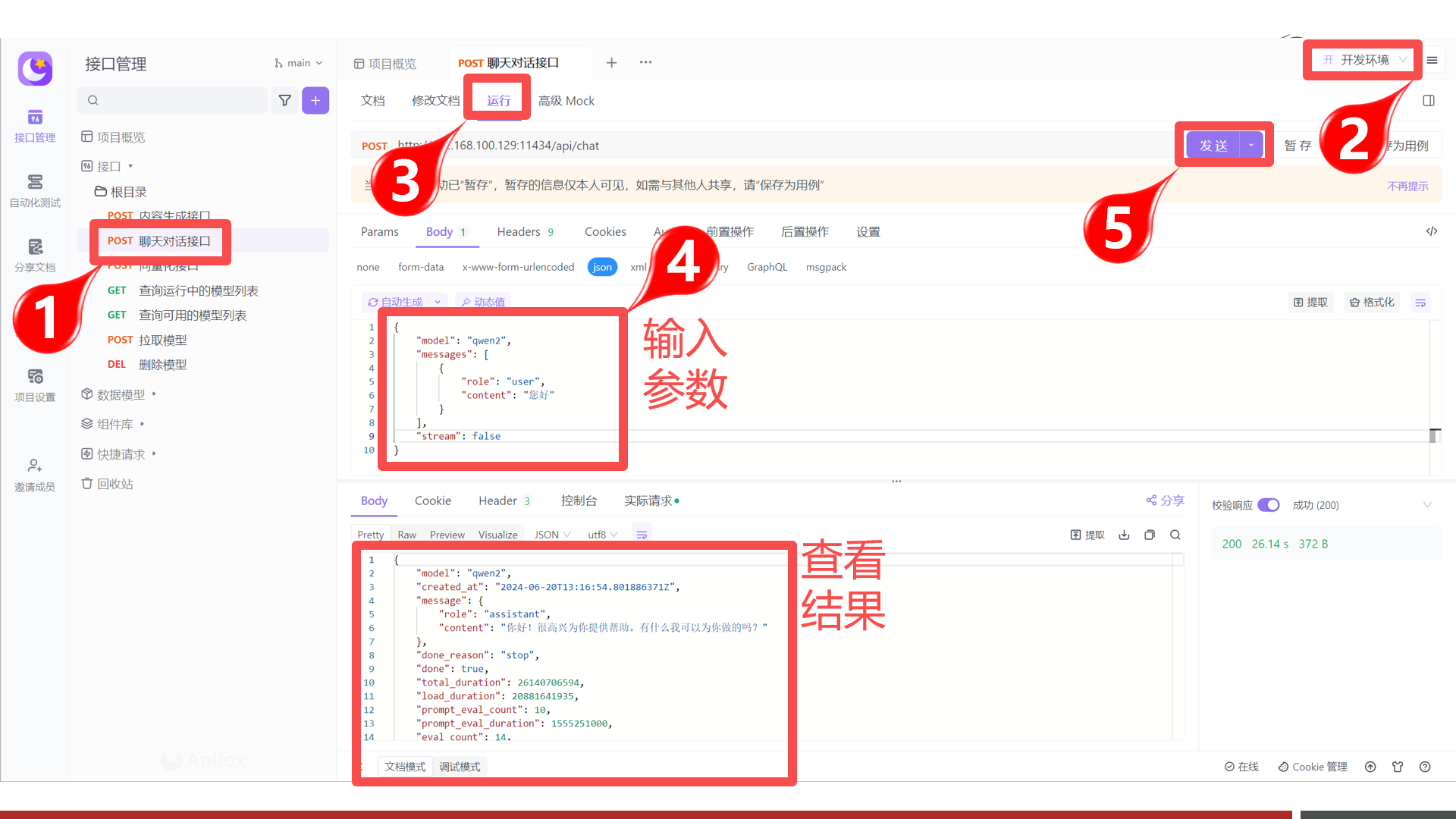
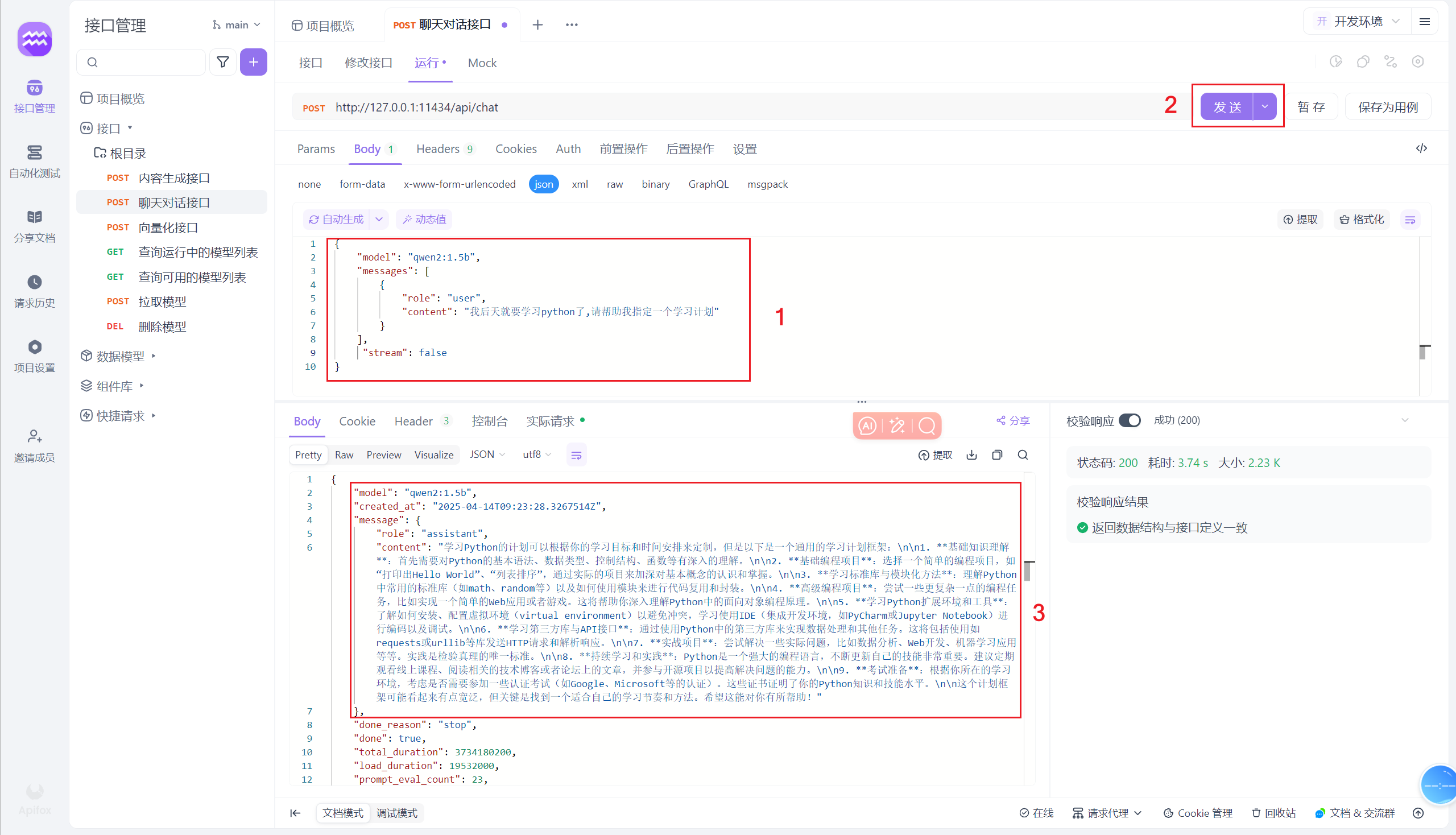
拓展:图片识别演示
随着技术与算力进步,大模型逐渐分化出多种类型:
- 大语言模型(文生文,如对话聊天):Qwen、ChatGLM3、Baichuan、Mistral、LLaMA3、YI、InternLM2、DeepSeek、Gemma、Grok 等
- 文本嵌入模型(内容向量化,用于模型微调):text2vec、openai-text embedding、m3e、bge、nomic-embed-text 等
- 重排模型(向量化数据优化增强):bce-reranker-base_v1、bge-reranker-large 等
- 多模态模型(文本/图片输入,生成文本或图片,如拍照批改作业):Qwen-VL、Qwen-Audio、DeepSeek-VL、Llava、MiniCPM-V、InternVL 等
- 语音识别/语音播报:Whisper、VoiceCraft、StyleTTS 2 等
- 扩散模型(文生图、文生视频):AnimateDiff、StabilityAI 系列等
Ollama 目前仅支持大语言模型、文本嵌入模型、多模态模型。可先体验多模态模型:
Step 1:私有化多模态大模型(LLaVA 是开源多模态大模型,可同时处理文本、图像,实现跨模态理解与生成):
ollama run llava:7b
ollama run llava:latest
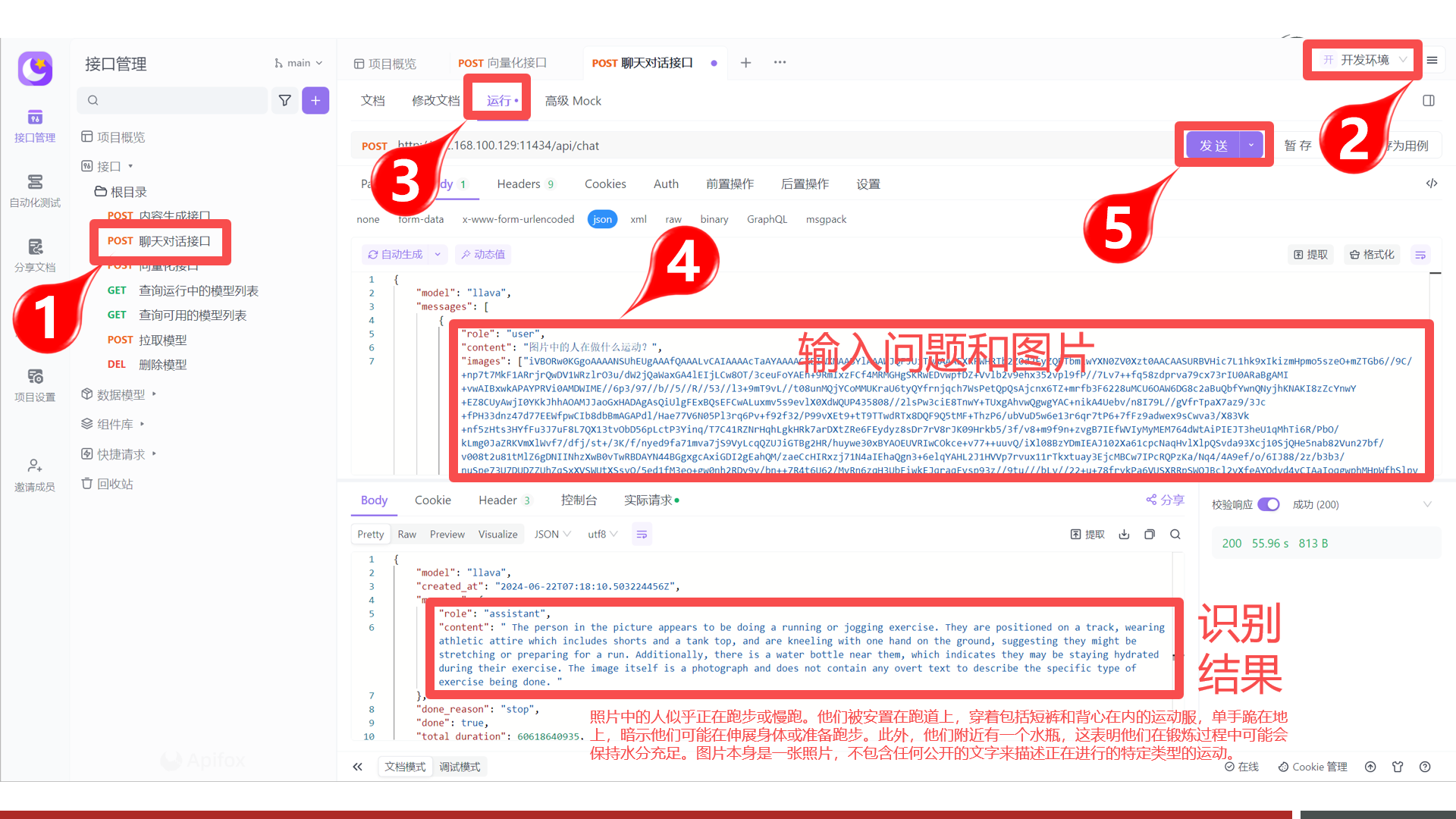
Step 2:准备图片素材,图片问答需用 Base64 转换:
import base64

def main():
    # 读取文件内容
    with open("../assets/Snipaste_2024-06-22_16-01-31.png", "rb") as file:
        bytes_data = file.read()
    # 将字节数据编码为Base64字符串
    base64_str = base64.b64encode(bytes_data).decode('utf-8')
    # 打印Base64字符串
    print(base64_str)

if __name__ == "__main__":
    main()
Step 3:调用多模态接口(聊天对话接口,图片信息通过 images 字段传入,可传多张,即使 1 张也要用列表:["图片字符串格式"]):
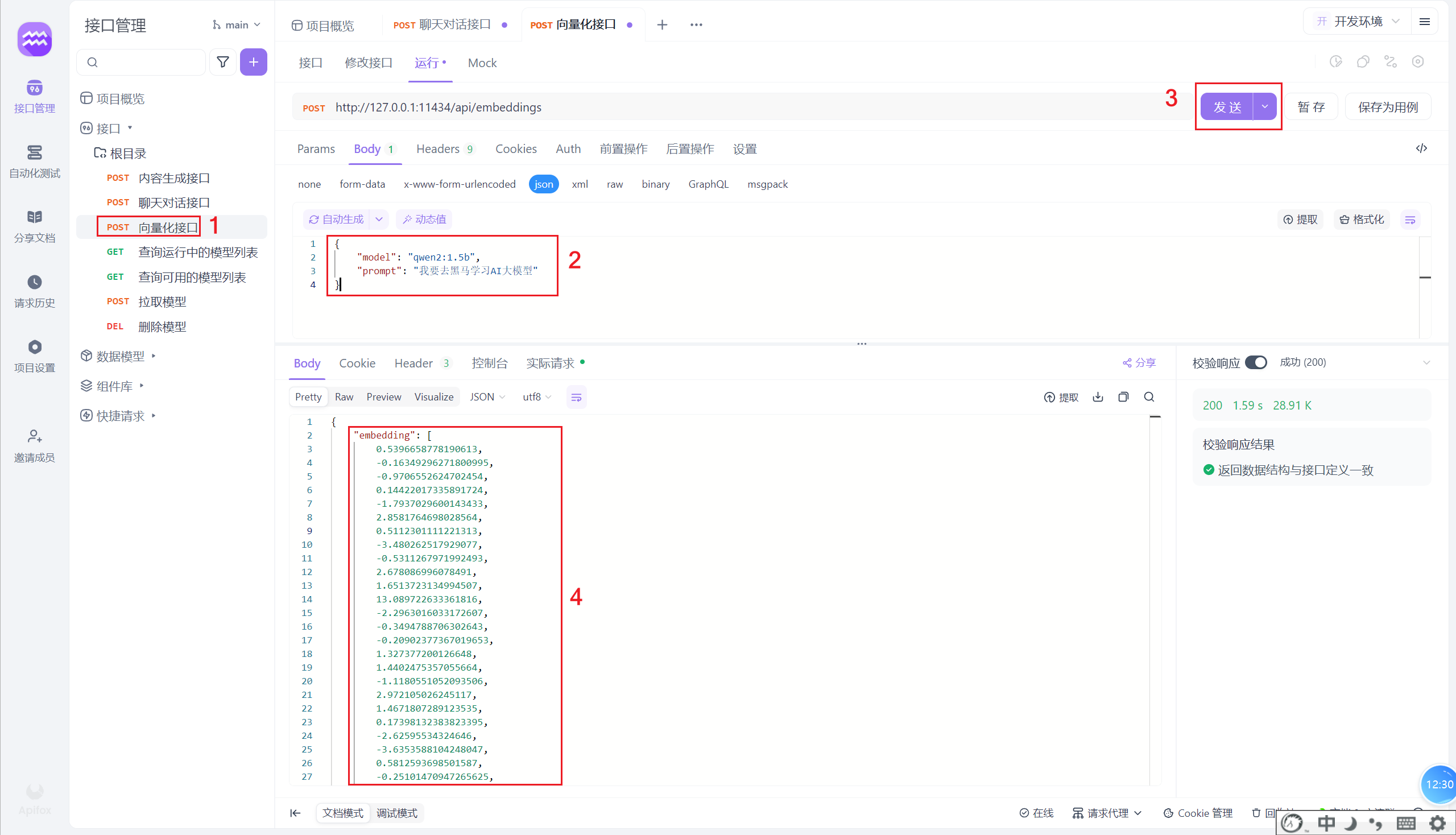
拓展:向量化接口
本质就是把文字向量化转换:
六、基于 ChatBox 与 Ollama 快速搭建聊天机器人
学习目标
掌握 ChatBox 环境搭建,完成 ChatBox 集成 Ollama 实现对话。
ChatBox
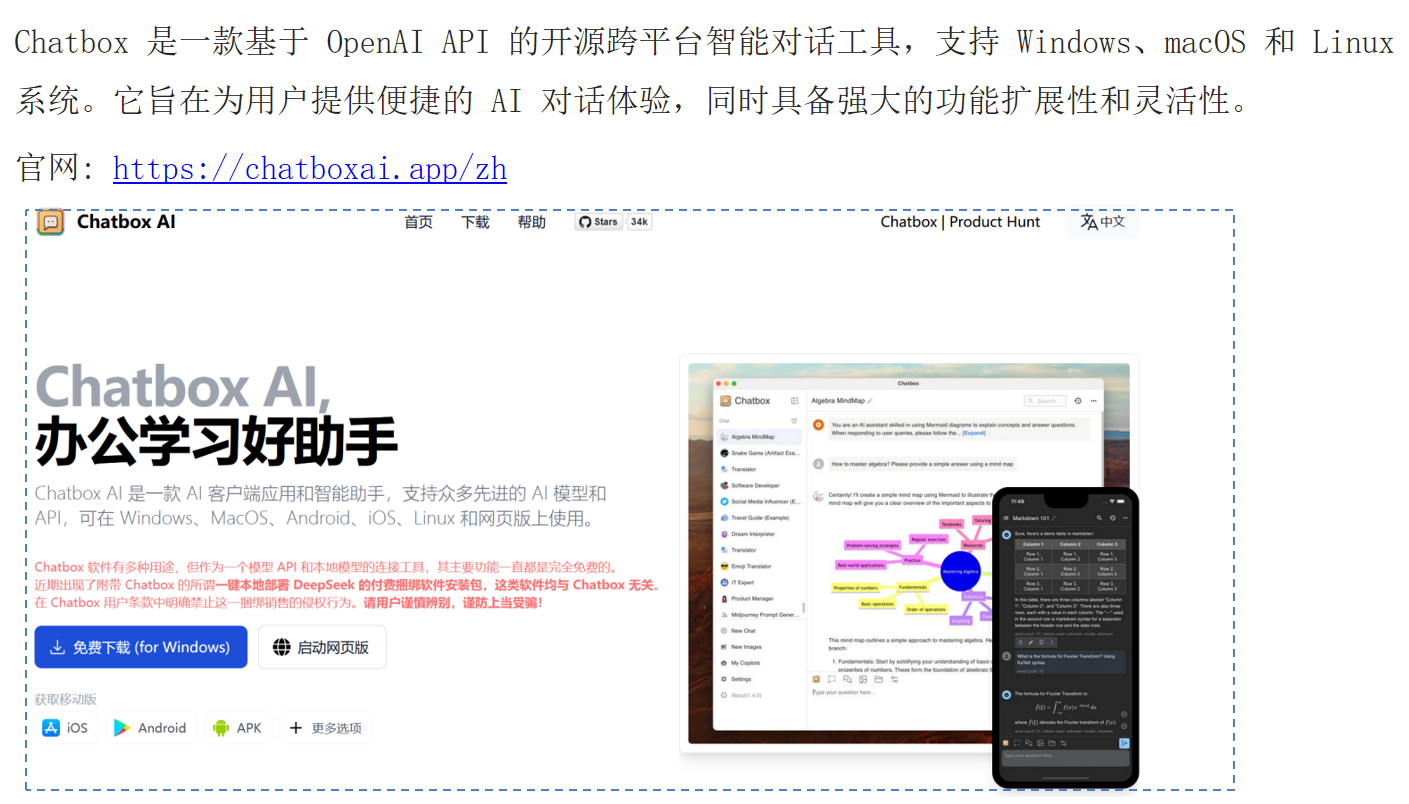
ChatBox 功能特点:
- 一键免费拥有你自己的 ChatGPT/Gemini/Claude/Ollama 应用
- 与文档和图片聊天
- 代码神器:生成与预览
- 支持本地大模型
- 支持多平台 AI 接入
- 支持插件扩展
安装 ChatBox
ChatBox 提供 Windows 桌面安装方式(安装文件见资料文件夹 Chatbox-1.9.8-Setup.exe):
Step 1:桌面 Win 安装 → Step 2:访问 ChatBox
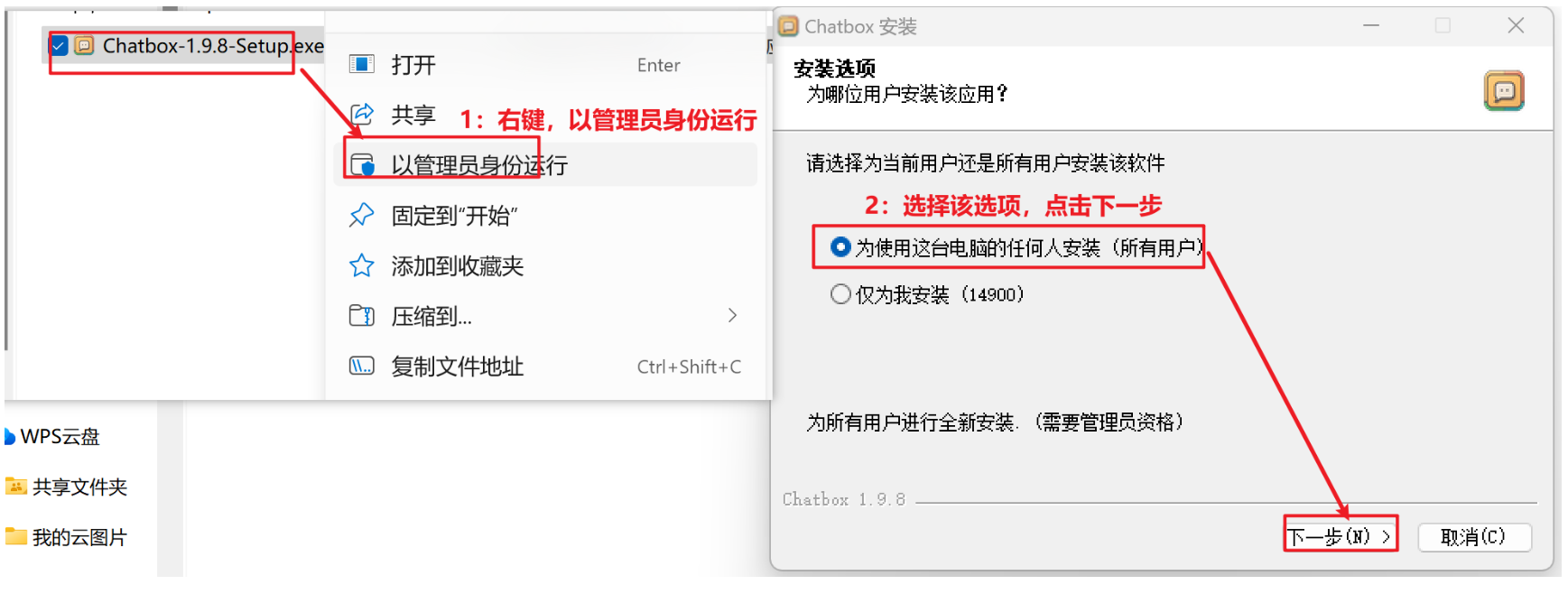
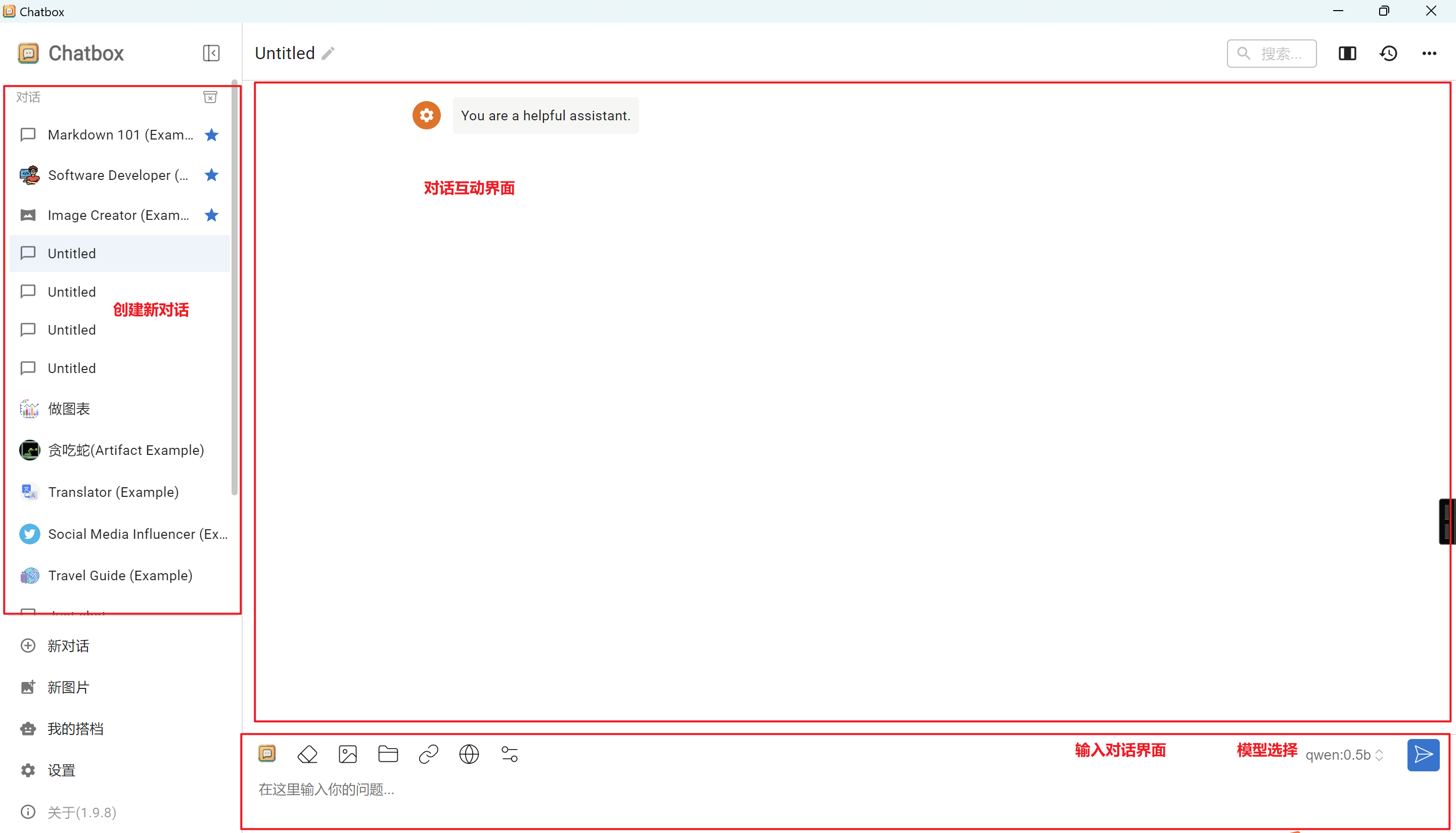
ChatBox 界面介绍
主界面:左侧功能菜单(对话菜单、功能菜单)+ 模型选择。
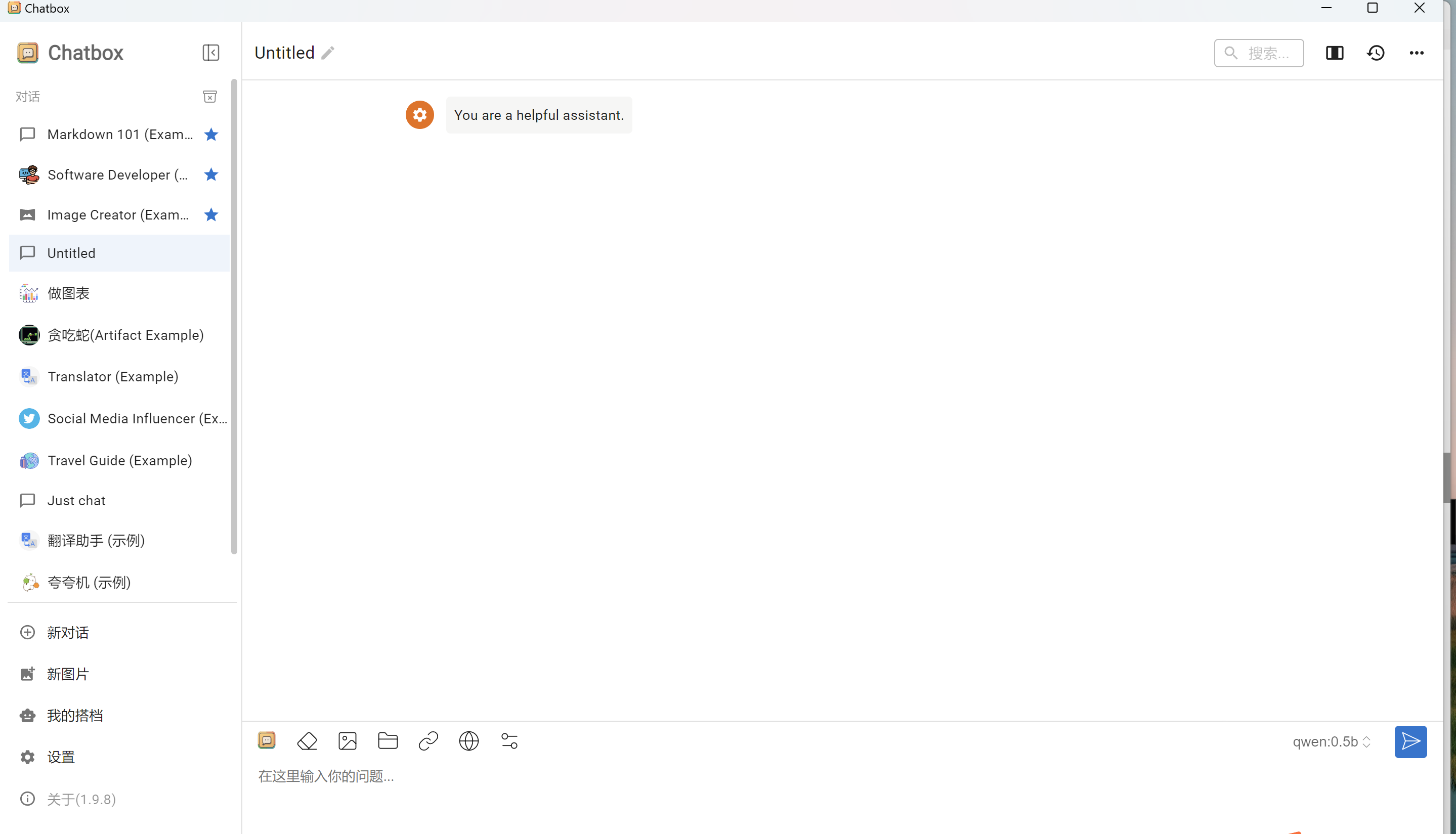
对话聊天界面:点击【立即开始】进入聊天界面。
- 聊天区域:发送文本、图片等信息与大模型对话
- 聊天历史:显示历史对话列表
- 聊天设置:对话模型切换与参数设置
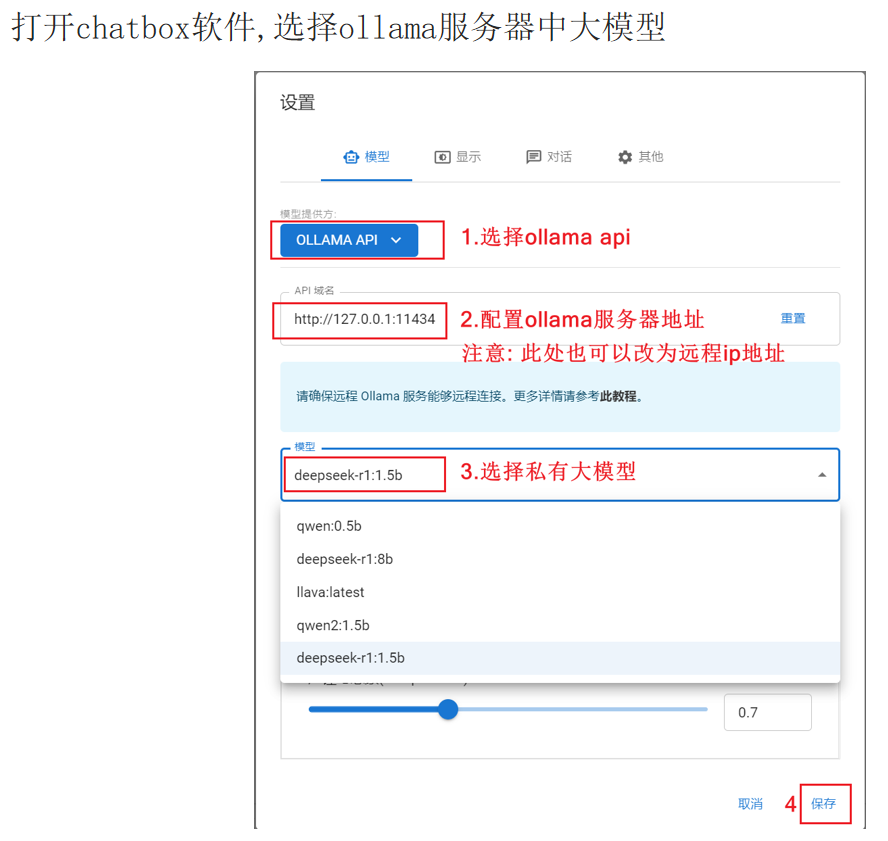
ChatBox 集成 Ollama
Step 1:运行本地大模型:
ollama run qwen2 --keepalive 1h
--keepalive参数设置大模型被加载到内存中的存活时长为 1 小时。
Step 2:配置 Ollama 信息:进入对话聊天界面,点击设置按钮,在【模型】菜单中按图填写信息。
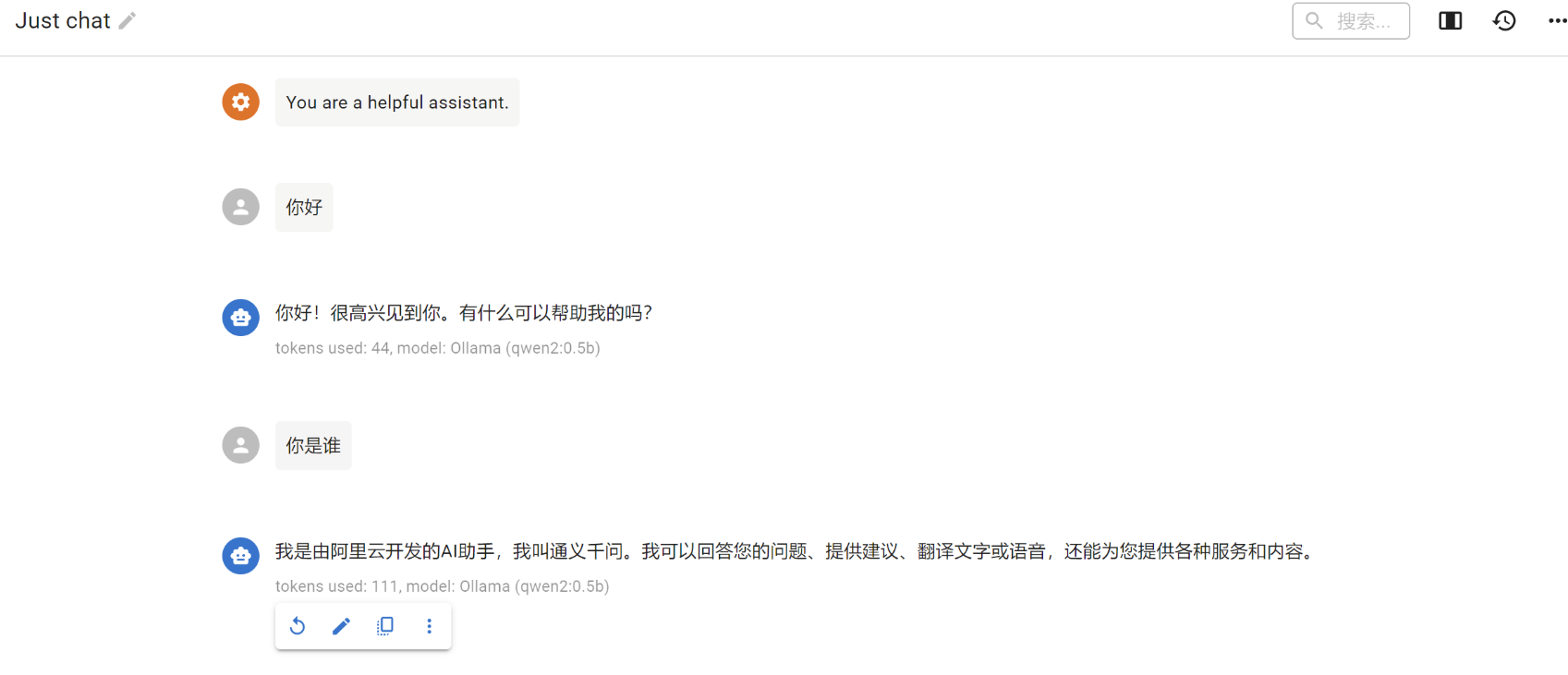
Step 3:开始对话:配置完成后返回对话界面,选择通义大模型即可开始对话。
下午小结
- 掌握 ChatBox 环境搭建
- 完成 ChatBox 软件安装
- 实现 ChatBox 调用 Qwen / deepseek 大模型实现聊天机器人
七、附件:网络三要素与 HTTP 基础
网络三要素:协议、IP 地址、端口(端口号)
注意:https://www.baidu.com:443 中 www.baidu.com 是域名,是百度 IP 地址的别名。访问流程:
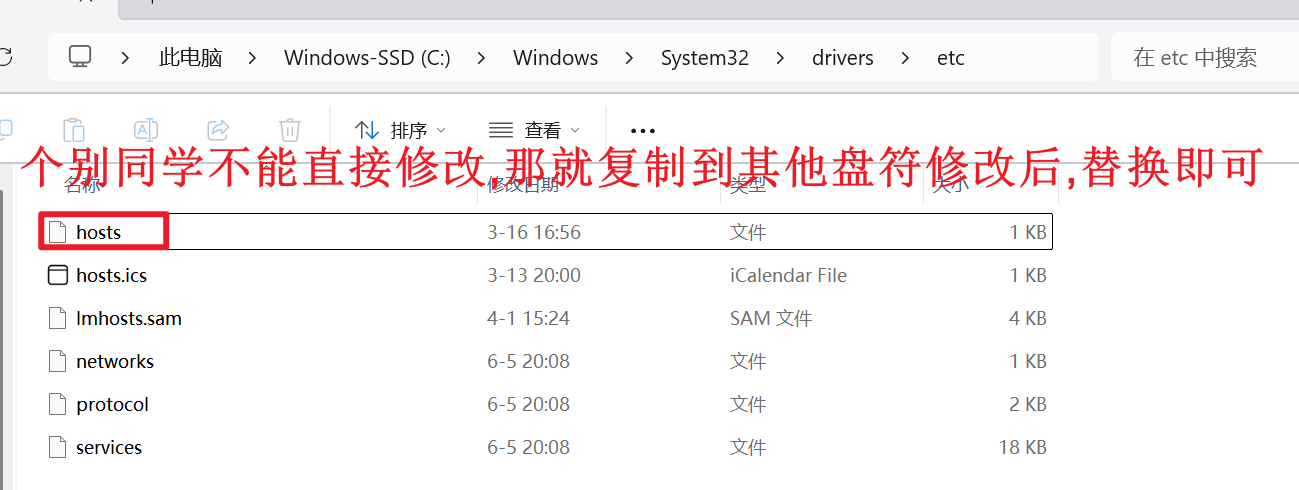
- 先在本地 hosts 文件中查找
www.baidu.com对应的 IP 地址,有则直接访问。- hosts 文件位置:
C:\Windows\System32\drivers\etc
- hosts 文件位置:
- 若本地 hosts 没有对应 IP,则去公共域名解析系统中查找(一定有)。
【补充】HTTP 基础知识
什么是 HTTP
HTTP(超文本传输协议,HyperText Transfer Protocol)是互联网上应用最广泛的网络协议,是客户端和服务器之间进行通信的规则集合,允许将 HTML 文档从 Web 服务器传输到 Web 浏览器。简而言之,HTTP 是 Web 浏览器和 Web 服务器之间的"语言",使用户能浏览网页、下载文件、提交表单等。
HTTP 请求特征
请求方法:定义客户端希望执行的操作类型。
- GET:请求获取指定资源,参数直接拼接在 URL 上。举例:
http://www.baidu.com:80/index.html?username=test&pwd=123 - POST:向服务器提交数据(通常用于表单提交),重要参数信息放到请求体。
请求网址(URL):统一资源定位符,俗称网址。包含协议(HTTP/HTTPS)、服务器地址、端口号和资源路径。
请求头(Headers):包含请求的附加信息。
- Host:指定服务器的主机名和端口号
- User-Agent:描述客户端的信息(如浏览器类型)
- Accept:指定客户端能够接收的媒体类型
- Content-Type:指示请求体的媒体类型(如
application/json) - Authorization:包含认证信息(如 Bearer Token)
请求体(Request Body):携带客户端发送的数据,通常在 POST、PUT 等方法中使用。
- 表单数据:
username=test&password=123456 - JSON 数据:
{"username": "test", "password": "123456"}
GET 与 POST 对比
| 方法 | 用途 | 幂等性 |
|---|---|---|
| GET | 请求资源,从服务器获取数据(加载网页、查询) | 幂等(多次请求不影响资源) |
| POST | 提交数据(表单提交、文件上传) | 非幂等(多次请求可能影响资源) |
HTTP 状态码分类
- 信息响应(100–199)
- 成功响应(200–299)
- 重定向消息(300–399)
- 客户端错误响应(400–499)
- 服务端错误响应(500–599)
常见的状态码:
- 200 OK:请求成功,响应中包含请求的数据
- 302 Found:资源临时移动到新 URL
- 404 Not Found:请求的资源不存在
- 500 Internal Server Error:服务器内部错误,无法完成请求
- 502 Bad Gateway:服务器作为网关时收到无效响应